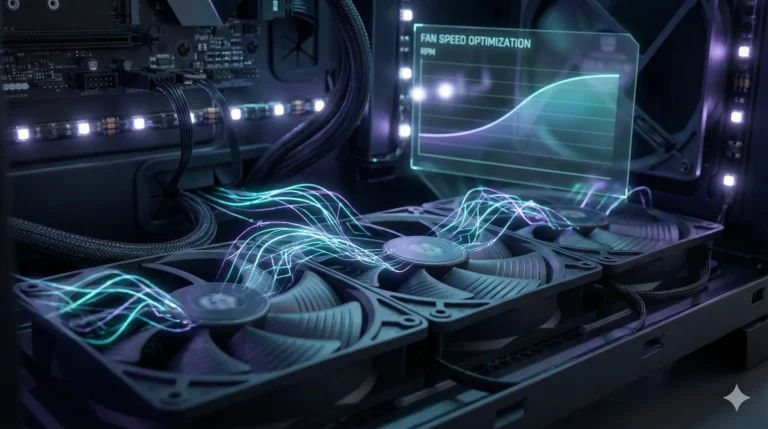
Цей гайд врятує ваші вуха, якщо у вас материнська плата MSI та процесор Ryzen.
Знайома ситуація? Сидите в браузері, тиша… раптом відкриваєте нову вкладку — і системний блок на секунду виє як пилосос, а потім знову затихає. Це бісить. І це не лікується покупкою дорогих кулерів.
Я особисто зіткнувся з цим на двох своїх збірках:
- Домашня: MSI B450 Tomahawk Max + Ryzen 5600.
- Робоча: MSI B350 Gaming Plus + Ryzen 3600.
В обох випадках проблема була одна: «нервовий» алгоритм BIOS. У цій статті я дам універсальний рецепт налаштування, який я довів до ідеалу за допомогою Штучного Інтелекту. Він підійде для будь-якої сучасної плати MSI (Click BIOS 5).
Чому комп’ютер виє? (Фізика на пальцях)
Проблема не в тому, що ваш процесор гарячий. Проблема в тому, як Ryzen віддає тепло.
- Температурні стрибки (Spikes): Сучасні процесори — це крихітні кристали з величезною щільністю енергії. При найменшому навантаженні температура ядра стрибає з 35°C до 55°C за частки секунди.
- Інерція радіатора: Ваш масивний кулер (вежа) при цьому залишається холодним. Йому потрібен час, щоб прогрітися.
- Помилка BIOS: За замовчуванням вентилятор реагує миттєво. Датчик побачив стрибок — вентилятор завив. Через секунду температура впала — вентилятор затих.
Нам потрібно навчити BIOS ігнорувати ці мікро-стрибки.
Покрокове налаштування (Hardware Monitor)
Заходимо в BIOS (клавіша Del при старті) -> тиснемо F7 (Advanced Mode) -> вибираємо вкладку Hardware Monitor.
Тут відбувається магія. Ось налаштування, які зробили мої ПК безшумними.
Крок 1. Лікуємо «істерику» (Step Up Time)
Це головний параметр, який чомусь захований. Він відповідає за те, як швидко розганяється вентилятор.
- Було: 0.1s (Миттєва реакція).
- Ставимо: 0.7s або 1.0s.
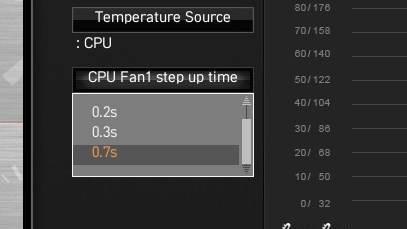
Що це дає: Якщо температура стрибне на пів секунди, вентилятор це проігнорує. Він розженеться, тільки якщо навантаження реальне і тривале.
Крок 2. Будуємо «Полицю Тиші»
Помилка новачків — робити графік прямою лінією (чим гарячіше, тим швидше). Це неправильно. Нам потрібне «Плато» для звичайних завдань.
Погляньте на мій скріншот нижче: до 50°C графік абсолютно рівний. Це і є зона тиші.
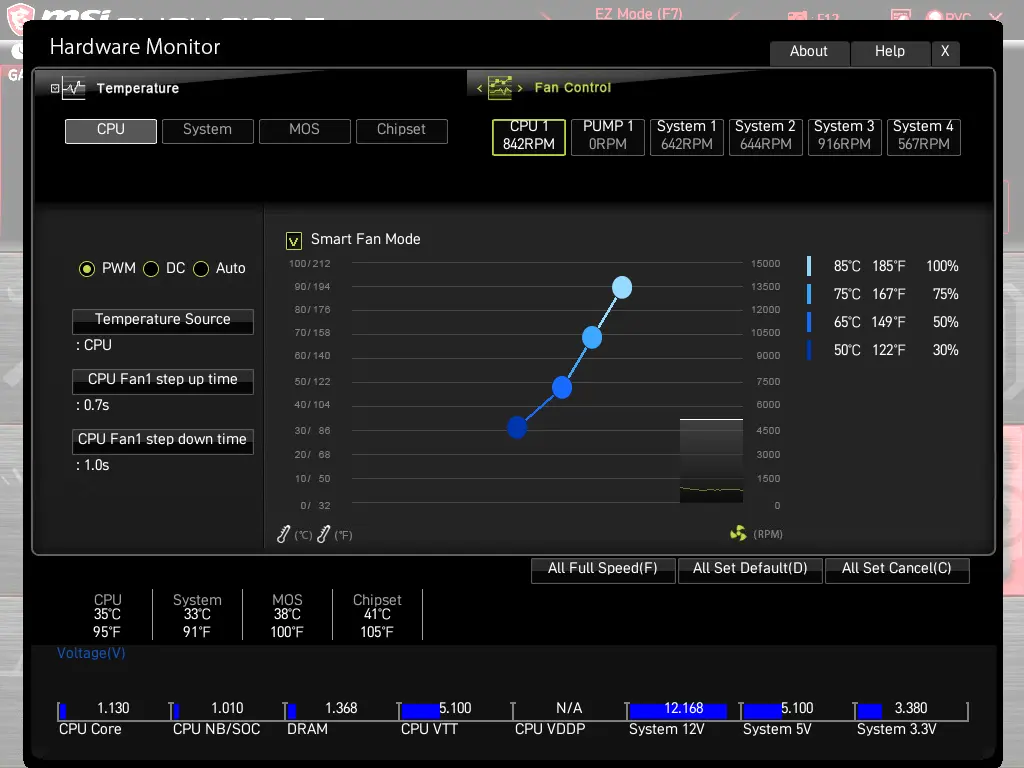
Моя схема налаштування (як на фото):
| Температура (°C) | Швидкість (%) | Коментар |
| 0°C — 50°C | 30% | Зона тиші. Оберти мінімальні та постійні. Чутність — нуль. |
| 65°C | 50% | Робоча зона. Плавний підйом. В іграх температура тримається тут. |
| 85°C | 100% | Аварійний режим. Рятуємо залізо від перегріву. |
💡 Лайфхак для зручності:
Не мучтеся, намагаючись виставити точки на графіку мишкою — це довго і незручно.
Просто клікніть на цифри праворуч (стовпчики температур і швидкостей), введіть точне значення з клавіатури і натиснітьEnter. Так ви перенесете цифри з моєї таблиці за пару секунд.
Важливо: Не забудьте про корпус!
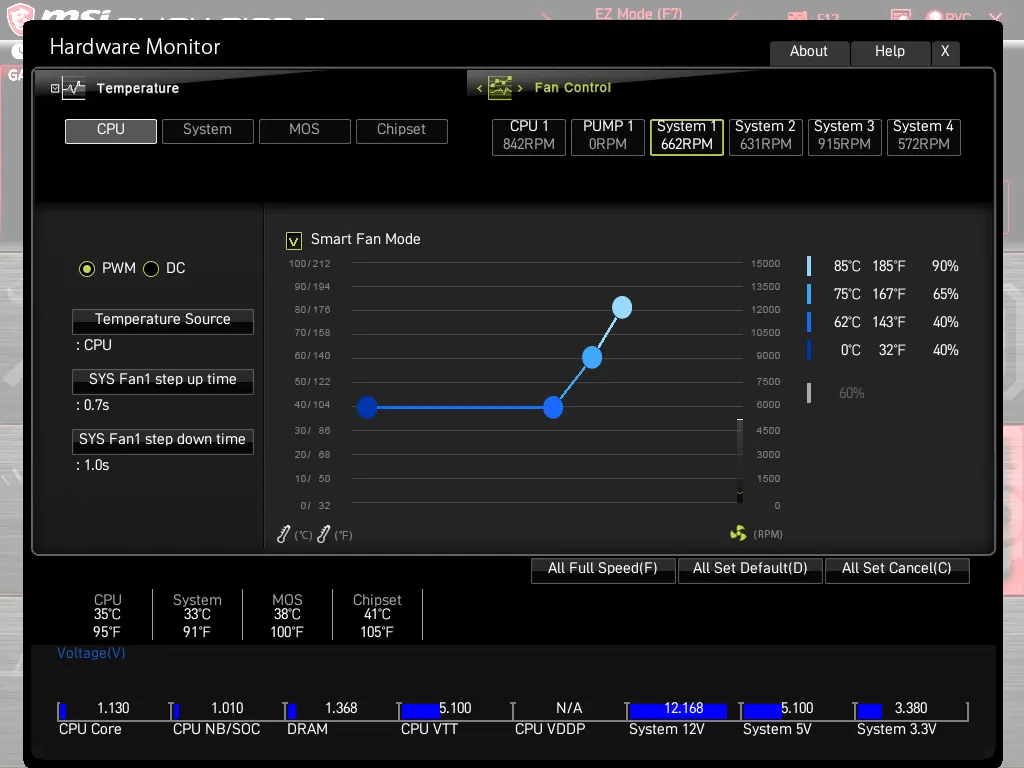
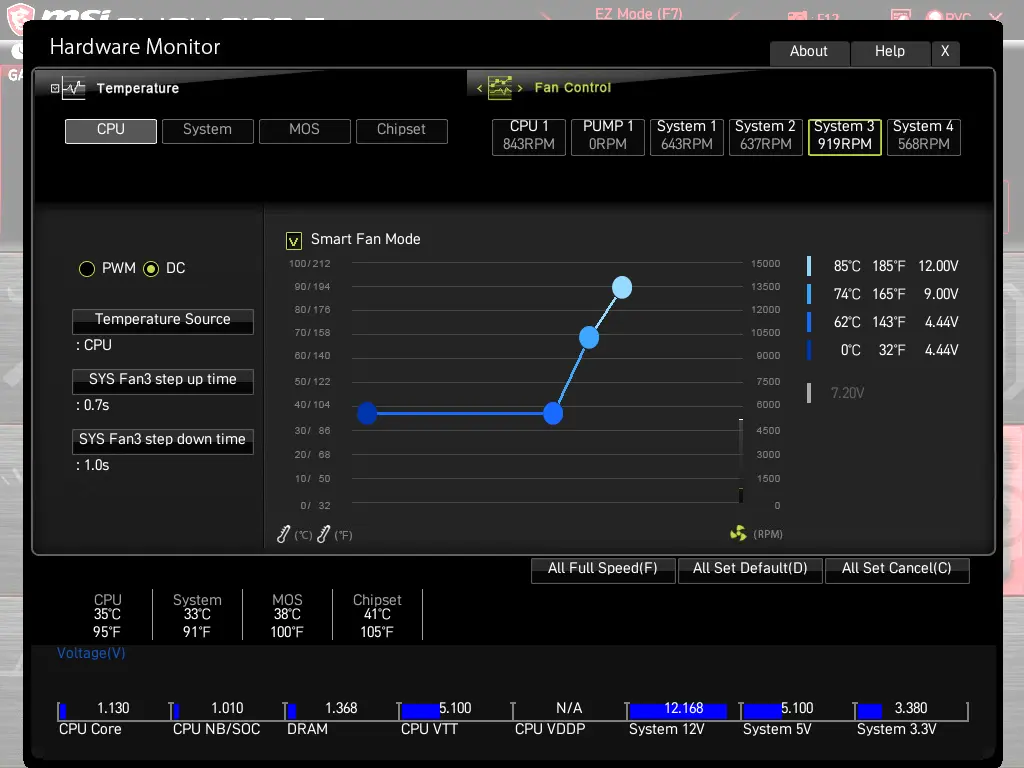
Цю ж схему (графік і затримку 0.7s) потрібно застосувати до всіх ваших корпусних вентиляторів. Причому неважливо, які вони — сучасні 4-pin (PWM) або звичайні 3-pin (DC).
Погляньте на мої налаштування для обох типів:
Крок 3. Вибір командира (Source)
Для всіх корпусних вентиляторів (System Fan) у пункті Temperature Source виставляємо CPU.
Багато хто радить ставити System або MOS, але це помилка. Датчик System реагує занадто повільно. Якщо процесору стало жарко в грі — значить, відеокарті теж скоро знадобиться свіже повітря. Прив’язка до CPU дає найшвидший відгук.
Важливий нюанс для власників топових плат!
Якщо у вас свіжа топова материнка (X670, Z790), загляньте в налаштування уважніше. Там може бути опція прив’язки вентиляторів відразу до кількох датчиків (Mix Curve) або навіть до датчика GPU.
Не впевнені? Ось вам привід використати ШІ: сфотографуйте меню вашого BIOS, завантажте в ChatGPT або Gemini і запитайте: «Як мені краще налаштувати джерело температури на цій платі?».
DC чи PWM? Як не вбити вентилятор
Тут все просто, подивіться на роз’єм вентилятора:
- 4 отвори (4-pin): Вибираємо режим PWM.
- 3 отвори (3-pin): Вибираємо режим DC.
Важливо: Для DC-вентиляторів (3-pin) не ставте швидкість нижче 50-60%. Їм може не вистачити напруги для старту, і моторчик буде гудіти.
Результати: Стрес-тест
Щоб перевірити теорію, я влаштував домашньому ПК пекельний тест.
Залізо: Ryzen 5600 + Кулер be quiet! Silent Wings 4 (на радіаторі PCCOOLER) + Відеокарта RTX 5060 Ti 16GB.
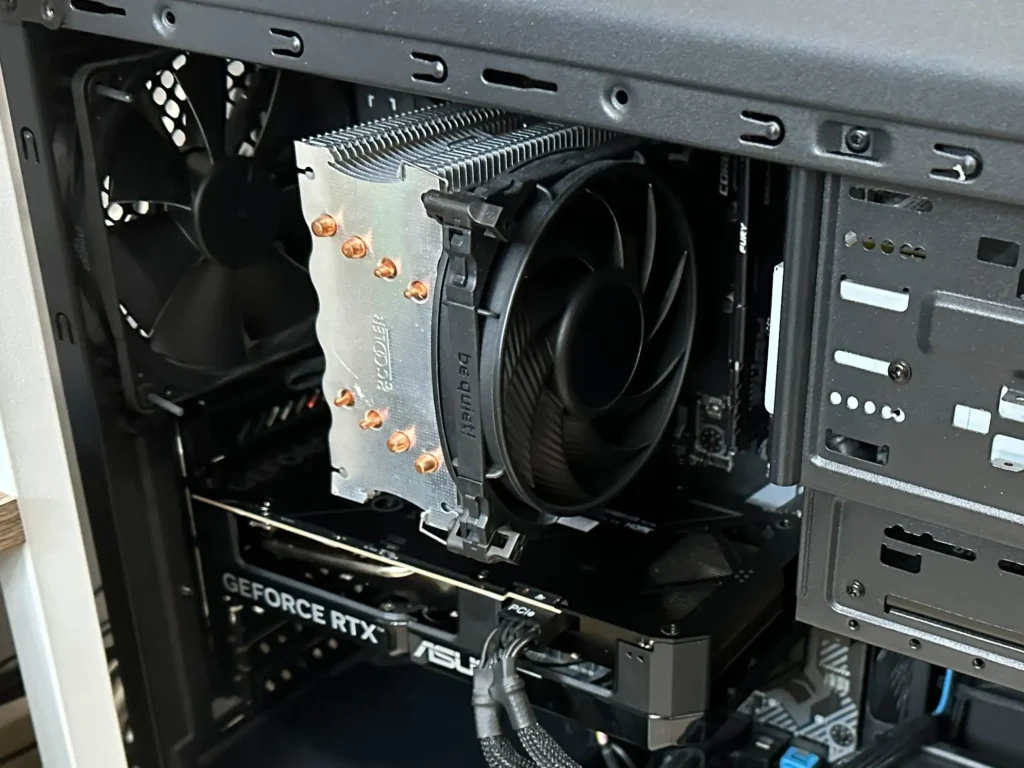
Мій сетап: башта PCCOOLER GI-UX4 Corona Blue + вентилятор Be quiet! Silent Wings 4 120mm PWM high-speed (BL094) (120mm/2500 RPM/4-pin).
Я запустив одночасно AIDA64 (навантаження на ЦП) та FurMark (навантаження на ГП). Через 2 хвилини:
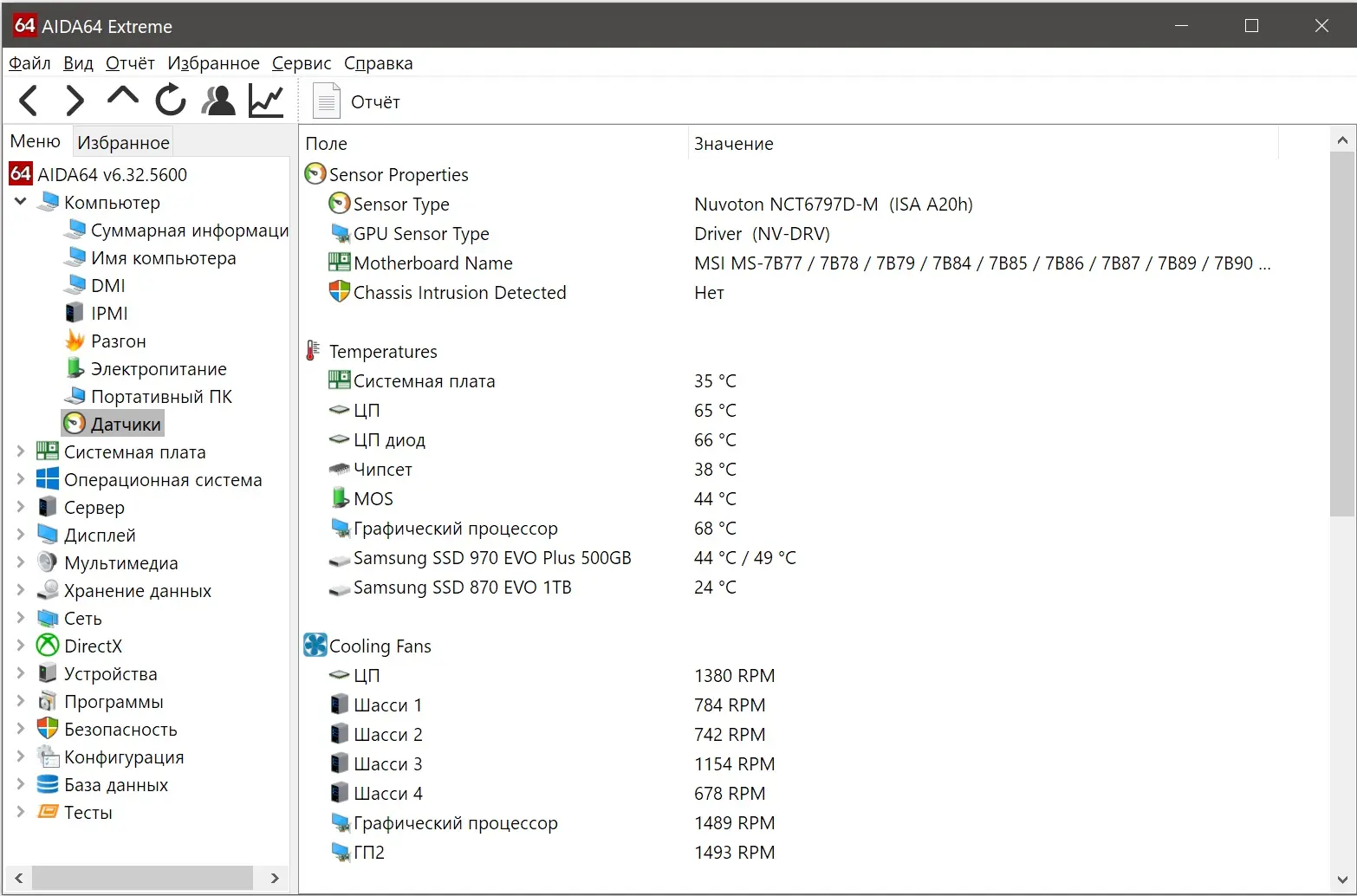
- ЦП: 65°C (це дуже холодно для стрес-тесту!).
- Відеокарта: 68°C.
- Оберти кулера: 1380 RPM (ледь чутний шелест).
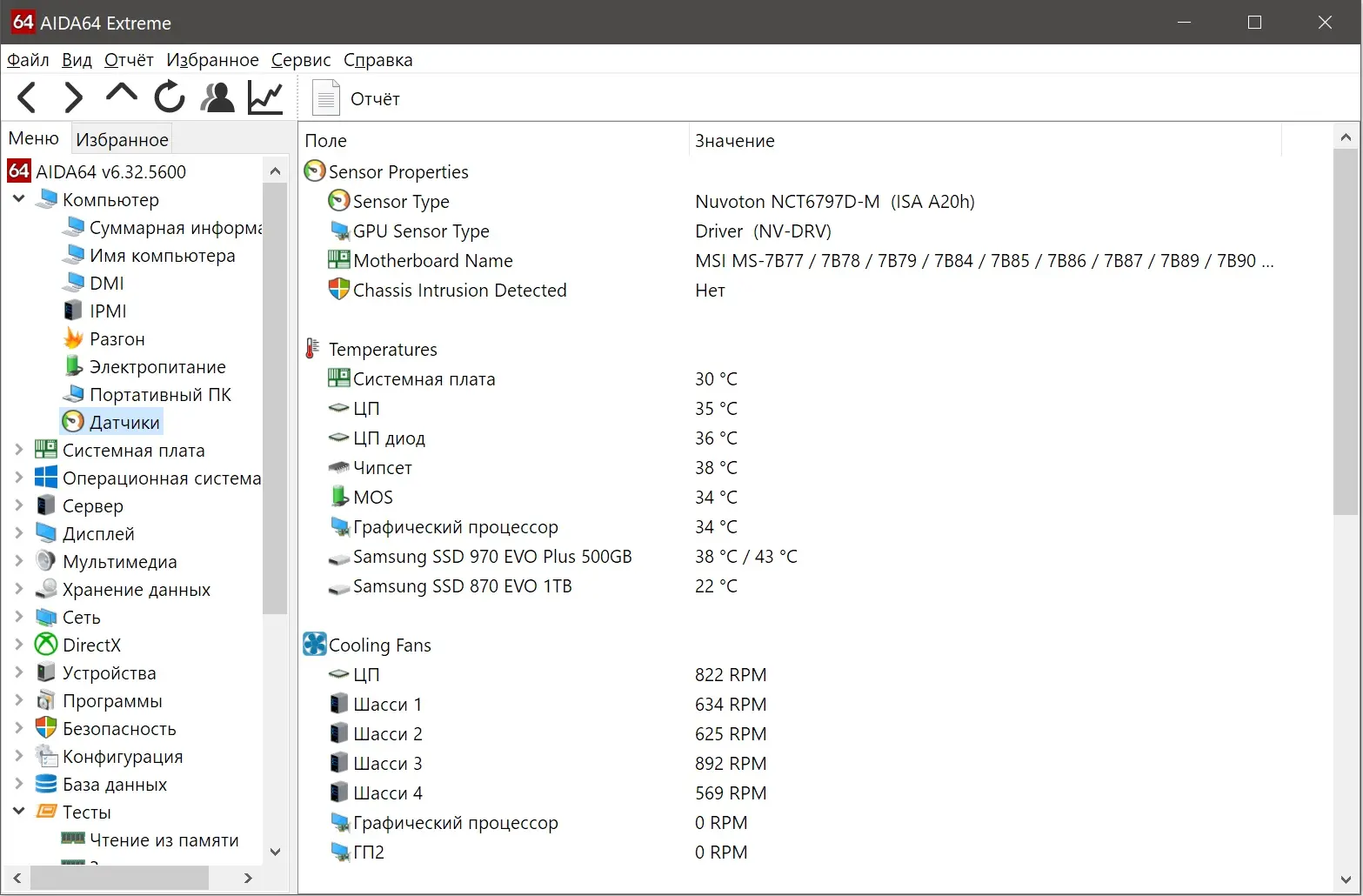
У простої (браузер, робота) температура тримається на рівні 35°C при повній тиші, але вентилятори продовжують повільно обертатися, зберігаючи здоров’я материнської плати.
Як ШІ допоміг мені знайти це рішення
Я не підбирав ці цифри навмання. Я використовував Gemini як технічного консультанта.
Я дав йому список свого залізяччя і поставив завдання: «Розрахуй криву вентиляторів так, щоб до 50-60 градусів не змінювалася тональність шуму, але був обдув».
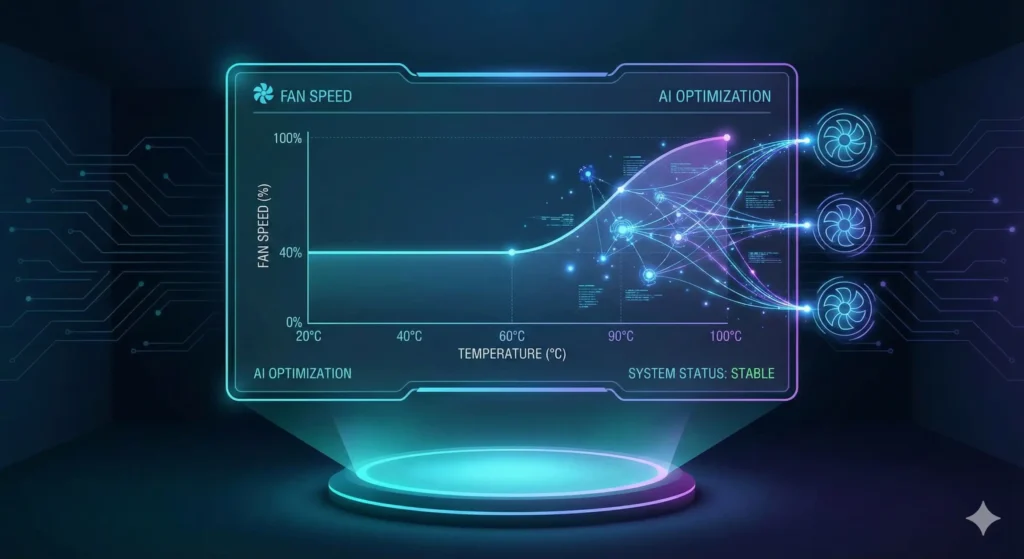
Саме тому стратегія «рівної полиці» працює найкраще.
P.S. Потрібна допомога?
У цьому гайді я показав, як вирішую технічні проблеми: не «методом тику», а через правильні запити до ШІ та розуміння фізики.
Якщо у вас не виходить налаштувати ПК самостійно, або ви хочете навчитися використовувати ШІ для вирішення своїх завдань (від налаштування залізяччя до роботи з текстами) — приходьте на консультацію.
- Допоможу розібратися з вашою конкретною збіркою.
- Або навчу складати такі промпти, з якими ви станете сам собі сисадміном.