Этот гайд спасет ваши уши, если у вас материнская плата MSI и процессор Ryzen.
Знакомая ситуация? Сидите в браузере, тишина… вдруг открываете новую вкладку — и системник на секунду взвывает как пылесос, а потом снова затихает. Это бесит. И это не лечится покупкой дорогих кулеров.
Я лично столкнулся с этим на двух своих сборках:
- Домашняя: MSI B450 Tomahawk Max + Ryzen 5600.
- Рабочая: MSI B350 Gaming Plus + Ryzen 3600.
В обоих случаях проблема была одна: «нервный» алгоритм BIOS. В этой статье я дам универсальный рецепт настройки, который я довел до идеала с помощью Искусственного Интеллекта. Он подойдет для любой современной платы MSI (Click BIOS 5).
Почему компьютер воет? (Физика на пальцах)
Проблема не в том, что ваш процессор горячий. Проблема в том, как Ryzen отдает тепло.
- Температурные прыжки (Spikes): Современные процессоры — это крошечные кристаллы с огромной плотностью энергии. При малейшей нагрузке температура ядра прыгает с 35°C до 55°C за доли секунды.
- Инертность радиатора: Ваш массивный кулер (башня) при этом остается холодным. Ему нужно время, чтобы прогреться.
- Ошибка BIOS: По умолчанию вентилятор реагирует мгновенно. Датчик увидел скачок — вентилятор взвыл. Через секунду температура упала — вентилятор заглох.
Нам нужно научить BIOS игнорувати эти микро-скачки.
Пошаговая настройка (Hardware Monitor)
Заходим в BIOS (клавиша Del при старте) -> жмем F7 (Advanced Mode) -> выбираем вкладку Hardware Monitor.
Здесь творится магия. Вот настройки, которые сделали мои ПК бесшумными.
Шаг 1. Лечим «истерику» (Step Up Time)
Это главный параметр, который почему-то спрятан. Он отвечает за то, как быстро вентилятор разгоняется.
- Было: 0.1s (Мгновенная реакция).
- Ставим: 0.7s или 1.0s.
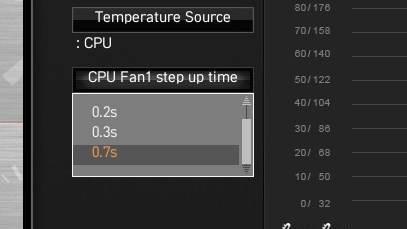
Что это дает: Если температура прыгнет на полсекунды, вентилятор это проигнорирует. Он разгонится, только если нагрузка реальная и долгая.
Шаг 2. Строим «Полку Тишины»
Ошибка новичков — делать график прямой линией (чем горячее, тем быстрее). Это неправильно. Нам нужно «Плато» для обычных задач.
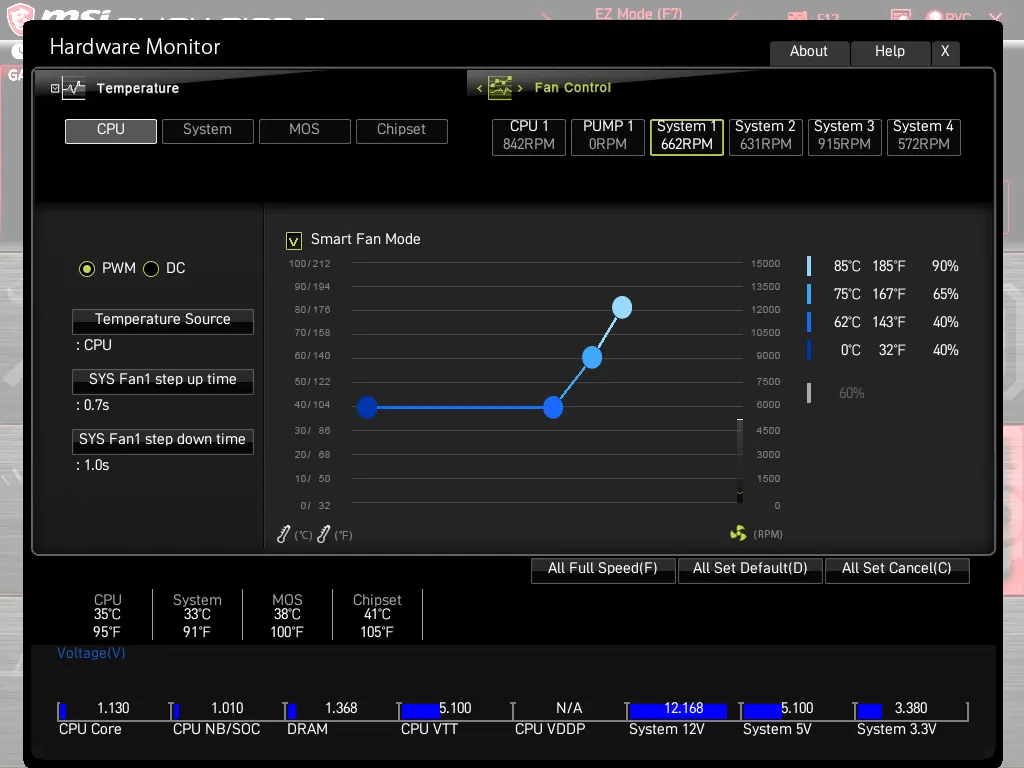
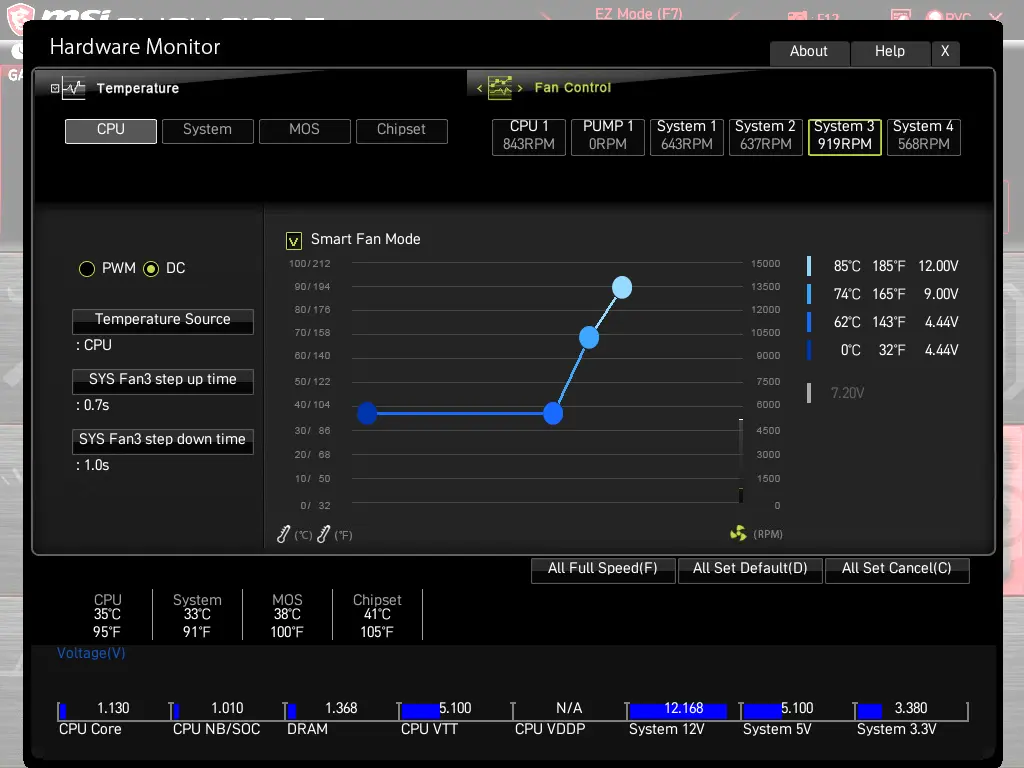
Взгляните на мой скриншот ниже: до 50°C график абсолютно ровный. Это и есть зона тишины.
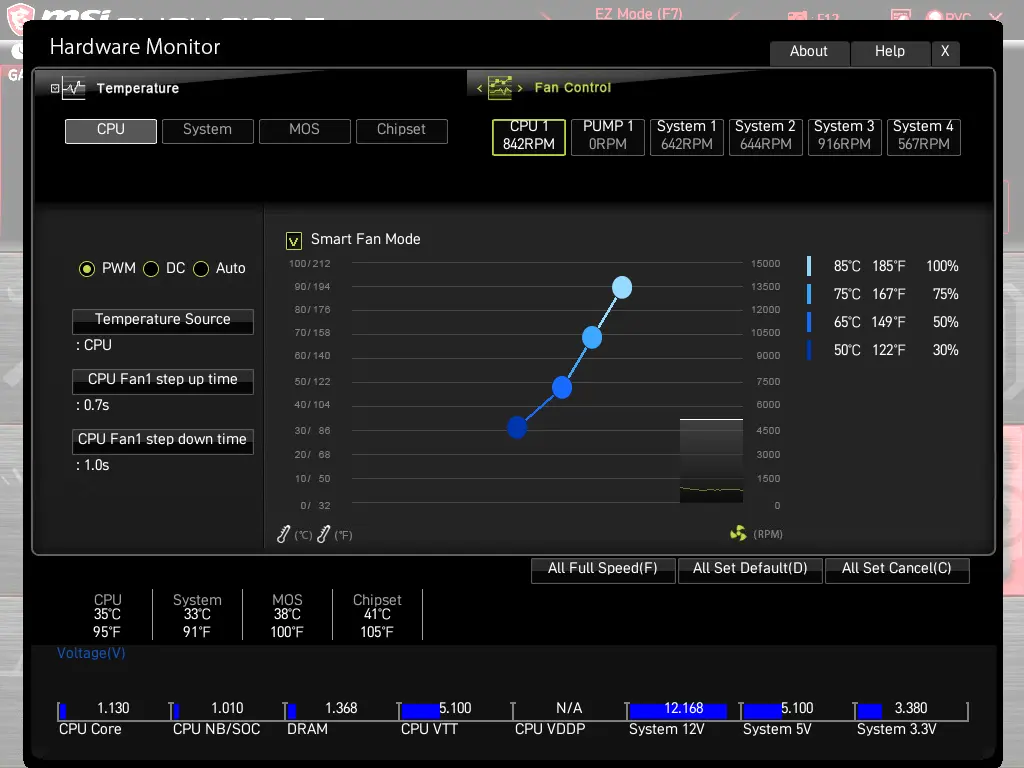
Моя схема настройки (как на фото):
| Температура (°C) | Скорость (%) | Комментарий |
| 0°C — 50°C | 30% | Зона тишины. Обороты минимальные и постоянные. Слышимость — ноль. |
| 65°C | 50% | Рабочая зона. Плавный подъем. В играх температура держится здесь. |
| 85°C | 100% | Аварийный режим. Спасаем железо от перегрева. |
💡 Лайфхак для удобства:
Не мучайтесь, пытаясь выставить точки на графике мышкой — это долго и неудобно.
Просто кликните на цифры справа (столбики температур и скоростей), введите точное значение с клавиатуры и нажмитеEnter. Так вы перенесете цифры из моей таблицы за пару секунд.
Важно: Не забудьте про корпус!
Эту же схему (график и задержку 0.7s) нужно применить ко всем вашим корпусным вентиляторам. Причем неважно, какие они — современные 4-pin (PWM) или обычные 3-pin (DC).
Взгляните на мои настройки для обоих типов:
Шаг 3. Выбор командира (Source)
Для всех корпусных вентиляторов (System Fan) в пункте Temperature Source выставляем CPU.
Многие советуют ставить System или MOS, но это ошибка. Датчик System реагирует слишком медленно. Если процессору стало жарко в игре — значит, видеокарте тоже скоро понадобится свежий воздух. Привязка к CPU дает самый быстрый отклик.
Важный нюанс для владельцев топовых плат!
Если у вас свежая топовая материнка (X670, Z790), загляните в настройки внимательнее. Там может быть опция привязки вентиляторов сразу к нескольким датчикам (Mix Curve) или даже к датчику GPU.
Не уверены? Вот вам повод использовать ИИ: сфотографируйте меню вашего BIOS, загрузите в ChatGPT или Gemini и спросите: «Как мне лучше настроить источник температуры на этой плате?».
DC или PWM? Как не убить вентилятор
Тут всё просто, посмотрите на разъем вентилятора:
- 4 дырочки (4-pin): Выбираем режим PWM.
- 3 дырочки (3-pin): Выбираем режим DC.
Важно: Для DC-вентиляторов (3-pin) не ставьте скорость ниже 50-60%. Им может не хватить напряжения для старта, и моторчик будет гудеть.
Результаты: Стресс-тест
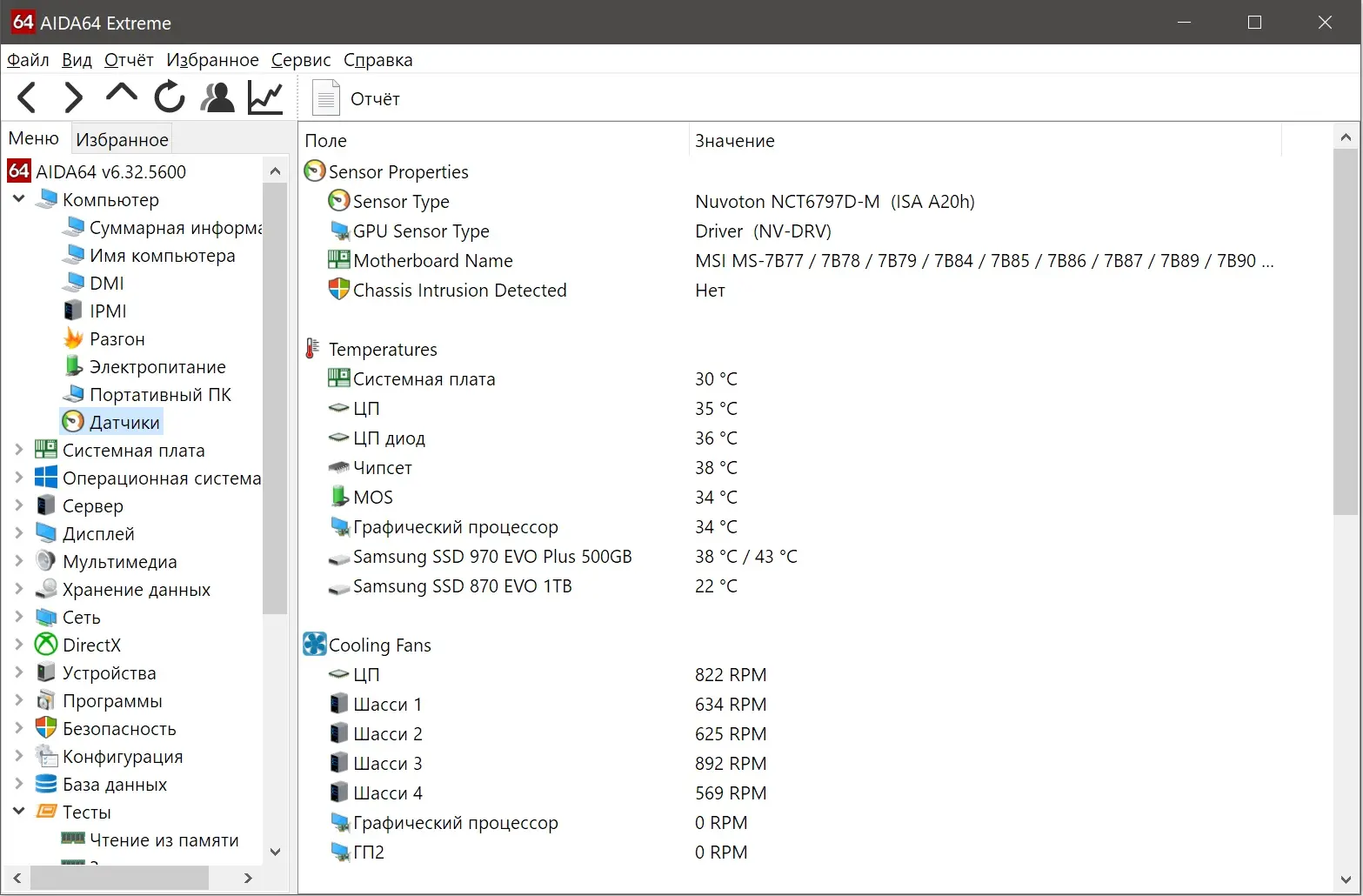
Чтобы проверить теорию, я устроил домашнему ПК адский тест.
Железо: Ryzen 5600 + Кулер be quiet! Silent Wings 4 (на радиаторе PCCOOLER) + Видеокарта RTX 5060 Ti 16GB.
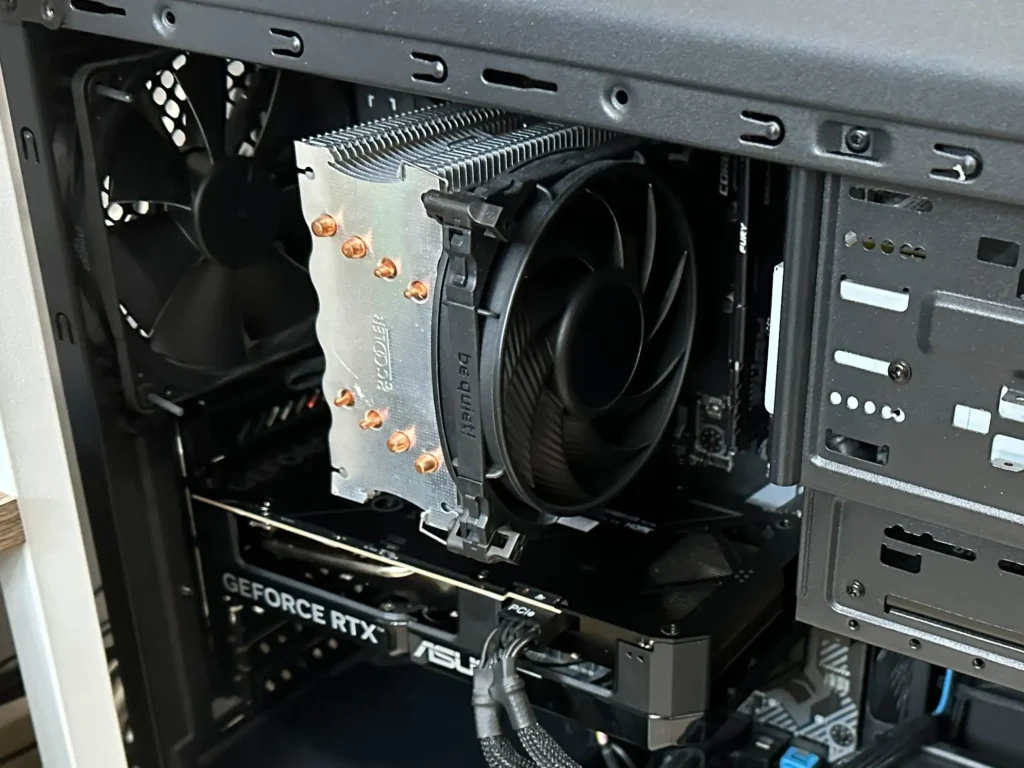
Я запустил одновременно AIDA64 (нагрузка на ЦП) и FurMark (нагрузка на ГП). Спустя 2 минуты:
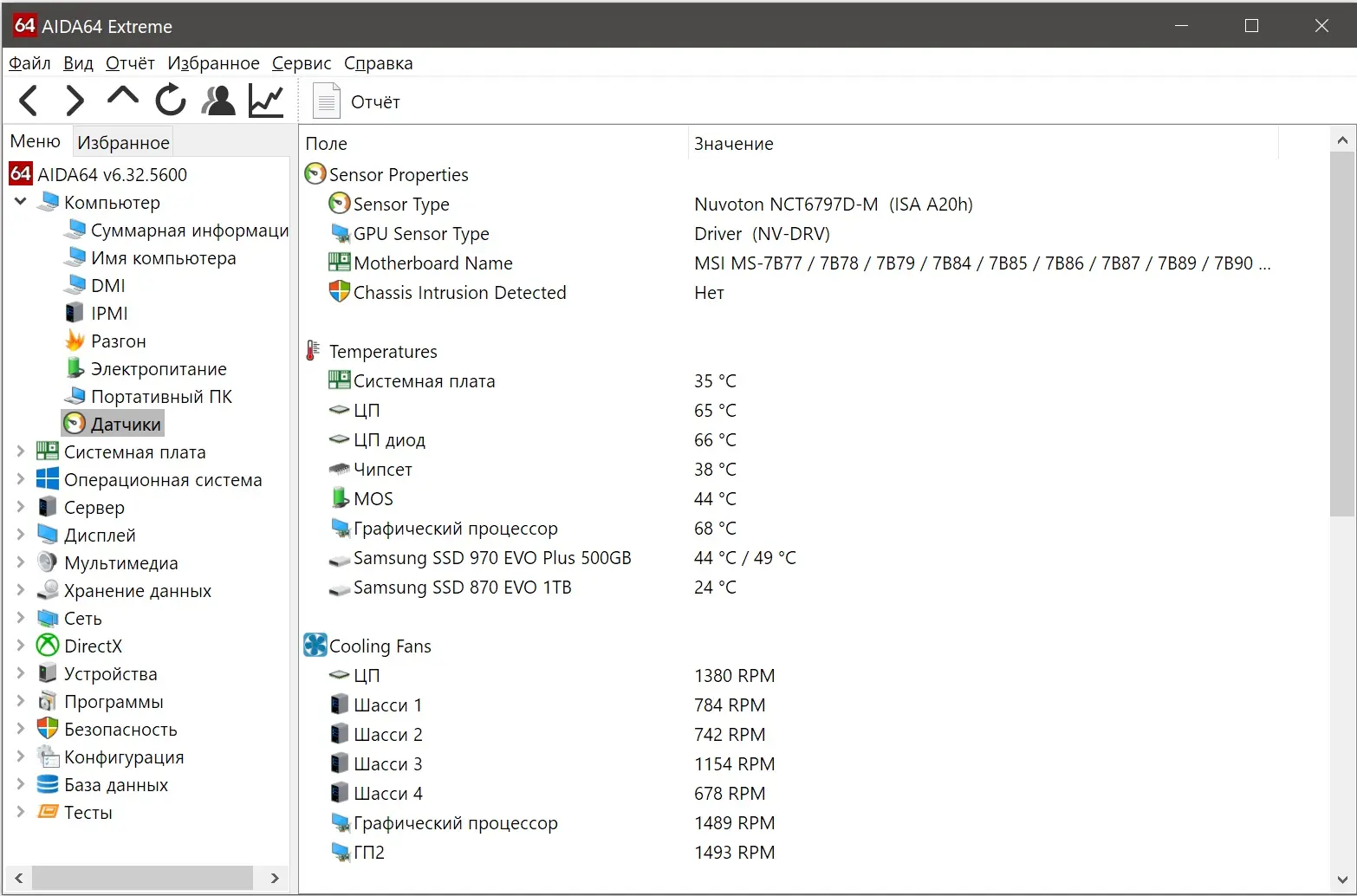
- ЦП: 65°C (это очень холодно для стресс-теста!).
- Видеокарта: 68°C.
- Обороты кулера: 1380 RPM (еле слышный шелест).
В простое (браузер, работа) температура держится на уровне 35°C при полной тишине, но вентиляторы продолжают медленно вращаться, сохраняя здоровье материнской платы.
Как ИИ помог мне найти это решение
Я не подбирал эти цифры наугад. Я использовал Gemini как технического консультанта.
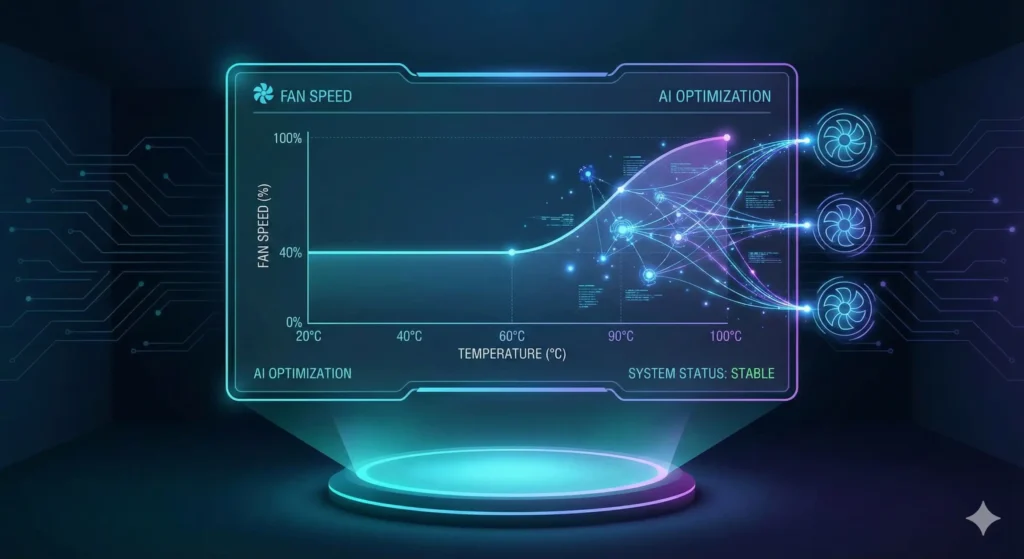
Я дал ему список своего железа и поставил задачу: «Рассчитай кривую вентиляторов так, чтобы до 60 градусов не менялась тональность шума, но был обдув».
Именно поэтому стратегия «ровной полки» работает лучше всего.
P.S. Нужна помощь?
В этом гайде я показал, как решаю технические проблемы: не «методом тыка», а через правильные запросы к ИИ и понимание физики.
Если у вас не получается настроить ПК самостоятельно, или вы хотите научиться использовать ИИ для решения своих задач (от настройки железа до работы с текстами) — приходите на консультацию.
- Помогу разобраться с вашей конкретной сборкой.
- Или научу составлять такие промпты, с которыми вы станете сам себе сисадмином.