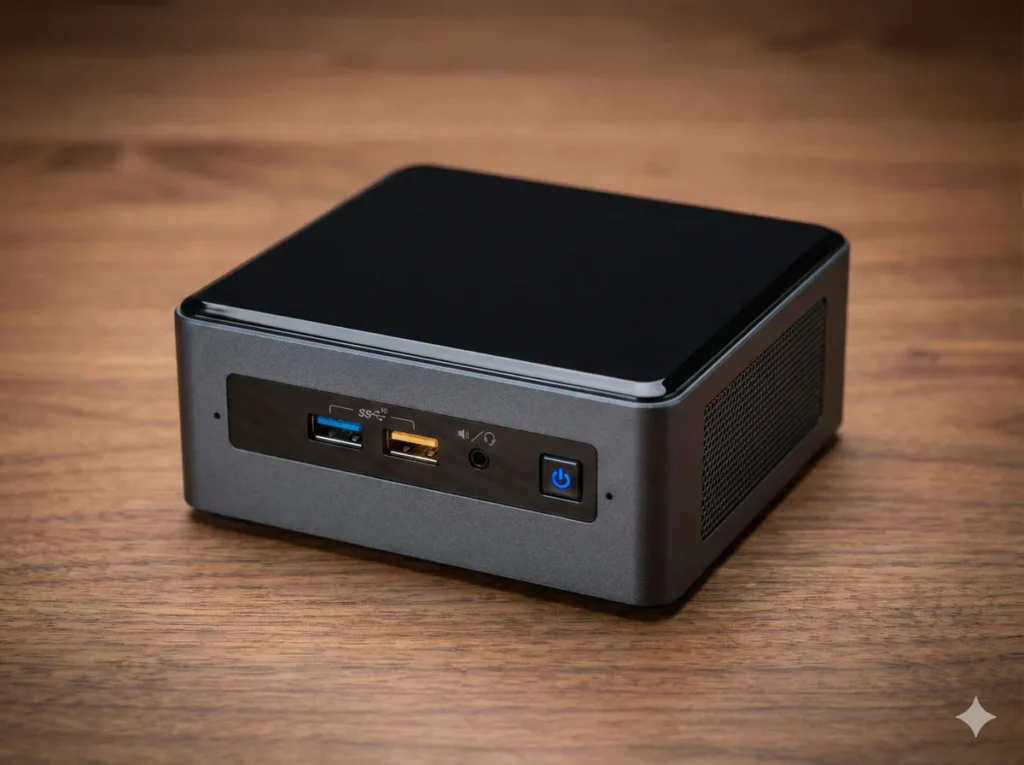
Скажу прямо: Intel NUC8 (особливо на i5-8259U) — це звірі в занадто тісній клітці. Я купив цей екземпляр на вторинному ринку. Судячи зі стану гвинтів і пломб, з самого народження (а це роки 3-4) його ніхто не розкривав.
Результат був передбачуваний: «кип’ятильник». У простої гаряче, а під будь-яким навантаженням температура миттєво злітала до 100°C. Вентилятор вив так, що працювати без навушників стало неможливо.
У мене великий досвід збірки ПК і розбирання ноутбуків, але тут я спіткнувся. Інструкцій на цей конкретний NUC (NUC8BEH) зрозумілою мовою немає, а на YouTube — або уривки, або схожі моделі, де охолодження влаштоване інакше. Довелося розбиратися самому, озброївшись викруткою та ШІ-асистентом.
Нижче — мій досвід. Я розповім, як скинув 35 градусів, навіщо потрібно «розпирати» корпус і які налаштування в BIOS (від ШІ) роблять цей NUC безшумним.
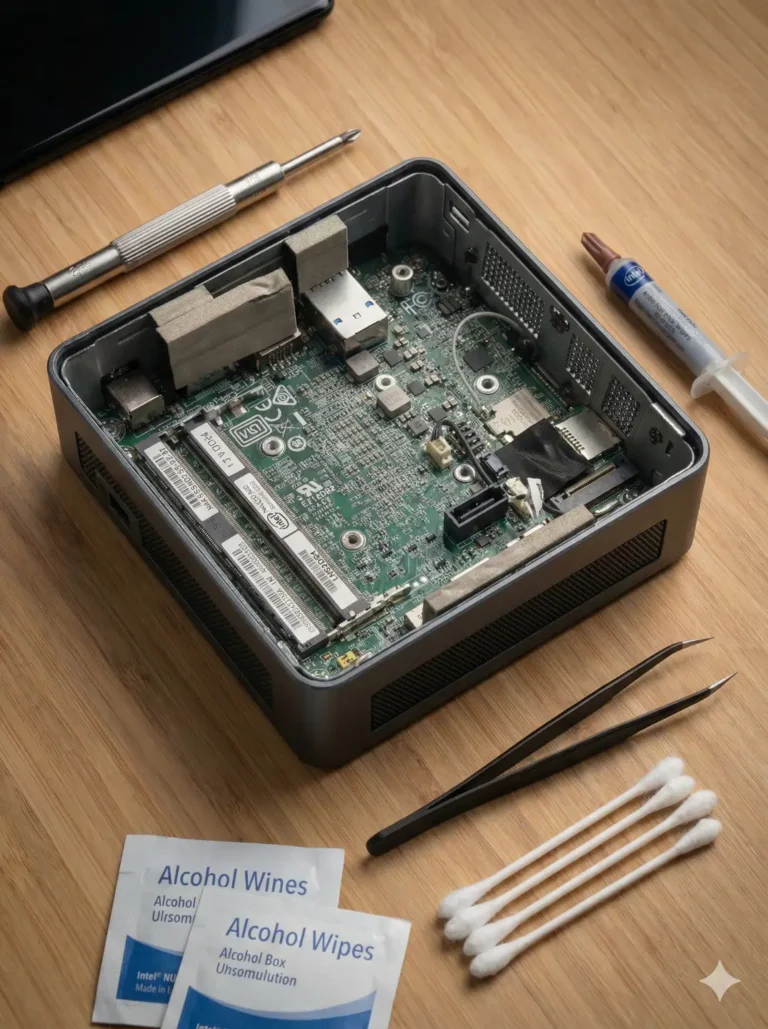
Підготовка: що нам знадобиться
Тут без фанатизму, але хімія потрібна правильна.
- Викрутка: Хрестова (Philips), розмір PH1 або PH0.
- Пластикова карта: Медіатор або стара кредитка.
- Термопаста: Я використовував перевірену часом класику (на зразок MX-4 або GD900). Головне — свіжа.
- Ізопропіловий спирт (99.9%) та ватні палички: Звичайний спирт або парфуми залишають плівку, потрібен чистий ізопропіл, щоб ідеально відтерти старий «цемент».
Етап 1: Розкриття «чорної скриньки»
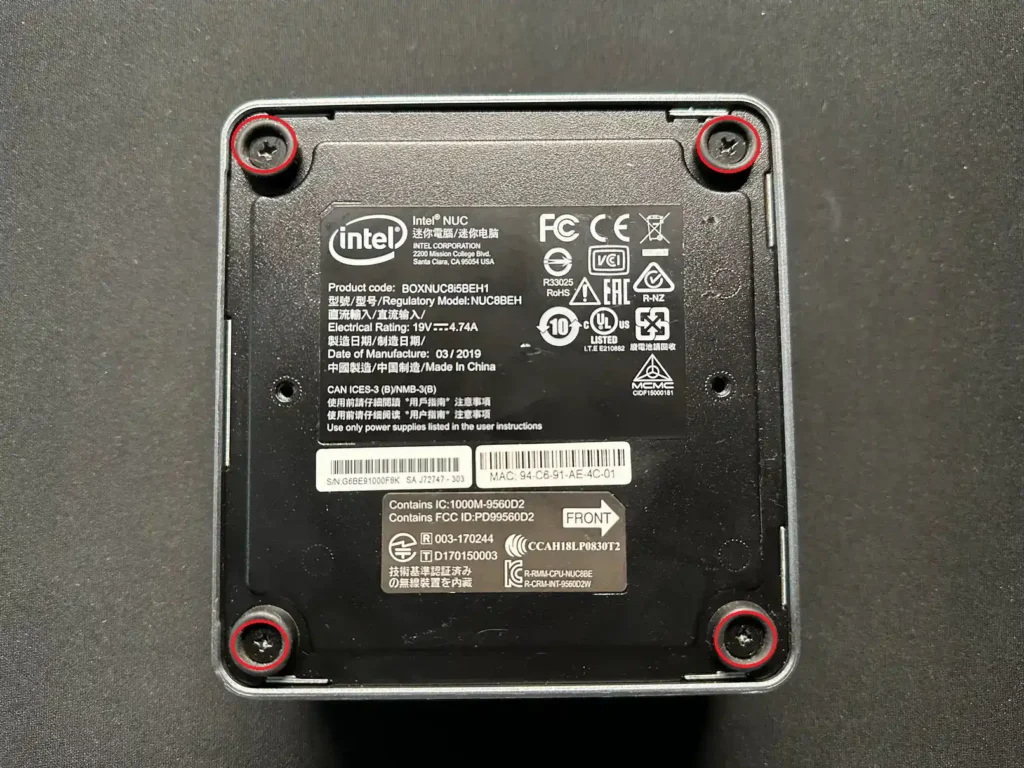
Перевертаємо NUC ніжками догори. Тут перший нюанс.
Гвинти заховані прямо в центрах гумових ніжок. Викручуємо їх.
Важливо: Гвинти — «невипадаючі». Вони залишаються висіти в нижній кришці. Не намагайтеся їх видерти плоскогубцями, ви просто зіпсуєте гуму. Послабили до клацання — і досить.
Обережно, шлейфи!
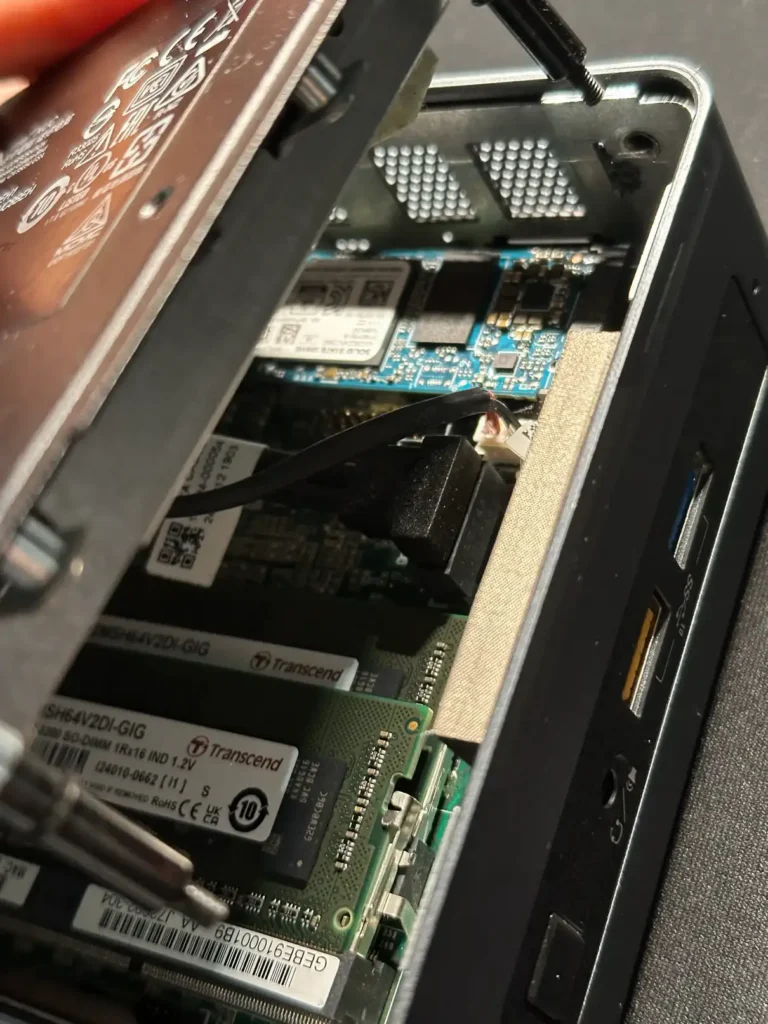
Коли гвинти відкручені, не смикайте кришку вгору. Кошик для 2.5″ диска з’єднаний з материнською платою короткими шлейфами (SATA живлення + дані).
- Підніміть кришку обережно.
- Відклацніть конектори SATA від плати.
- Тільки тепер прибираємо дно вбік.
Етап 2: Підготовка плати (Фото та зайві деталі)
Перш ніж лізти глибше — порада бувалого:
- Дістаньте телефон і фоткайте кожен крок. Як лежать дроти, де який гвинт. При збірці скажете собі спасибі.
- Знайдіть ємність для гвинтиків. Їх буде небагато, але загубити їх у килимі — справа секунди.
Прибираємо ОЗУ та SSD
Щоб не заважали і щоб випадково не знести їх викруткою, краще все зняти.
- ОЗУ: Розсуваємо металеві «вусики» з боків — планки самі вистрибують вгору.
- SSD: Відкручуємо один фіксуючий гвинт. Накопичувач сам злегка підніметься. Обережно виймаємо його зі слота під кутом приблизно 30°. Не намагайтеся тягнути його паралельно платі або задирати занадто високо, щоб не пошкодити контакти.
Етап 3: Відключення «невидимих» кабелів
До того, як намагатися вийняти плату, потрібно відключити все зайве. Інакше відірвемо.
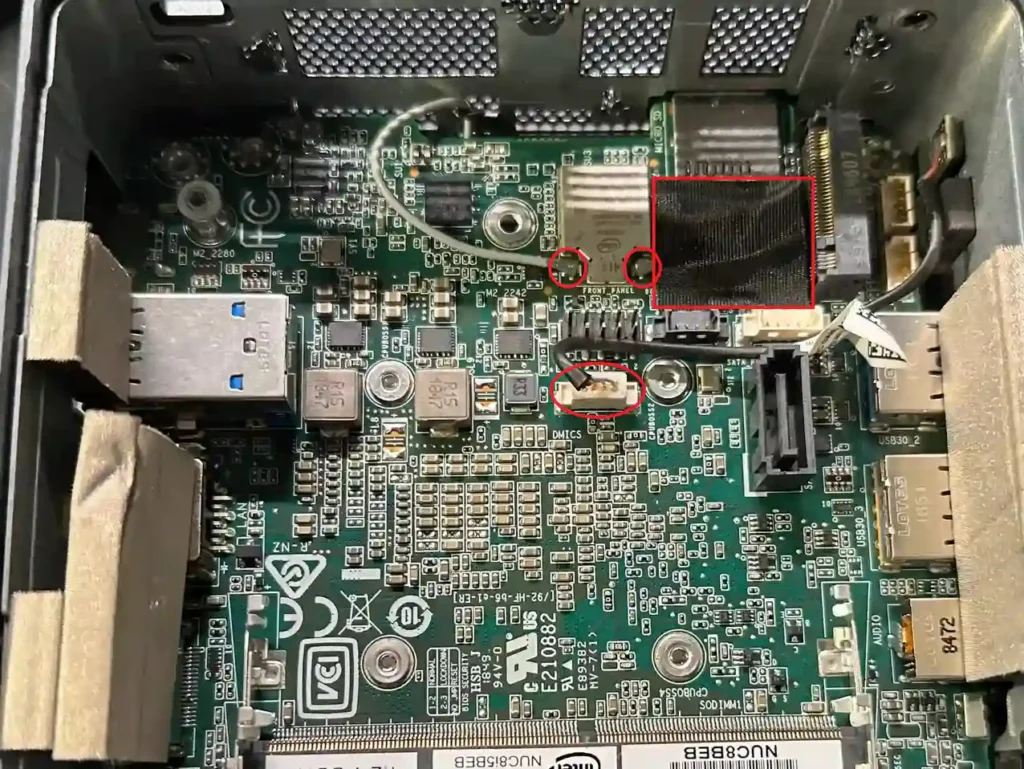
Антени Wi-Fi
Їх два конектори (IPEX).
- Правий конектор був захований під заводською чорною ізоляційною стрічкою. Це нормально.
- Як знімати: В інструкціях пишуть «не тягни за дріт». Але схопити сам мікро-штекер пальцями нереально. Я робив так: брався одночасно за конектор і за основу дроту (дуже обережно!) і тягнув суворо вертикально вгору. Нічого не зламалося. Головне — без різких ривків.
Дрібний конектор по центру
Посередині плати є ще один крихітний роз’єм (зазвичай це мікрофонний масив DMIC). Його теж потрібно акуратно відклацнути до вилучення плати.
Етап 4: Вилучення материнської плати (Квест із корпусом)
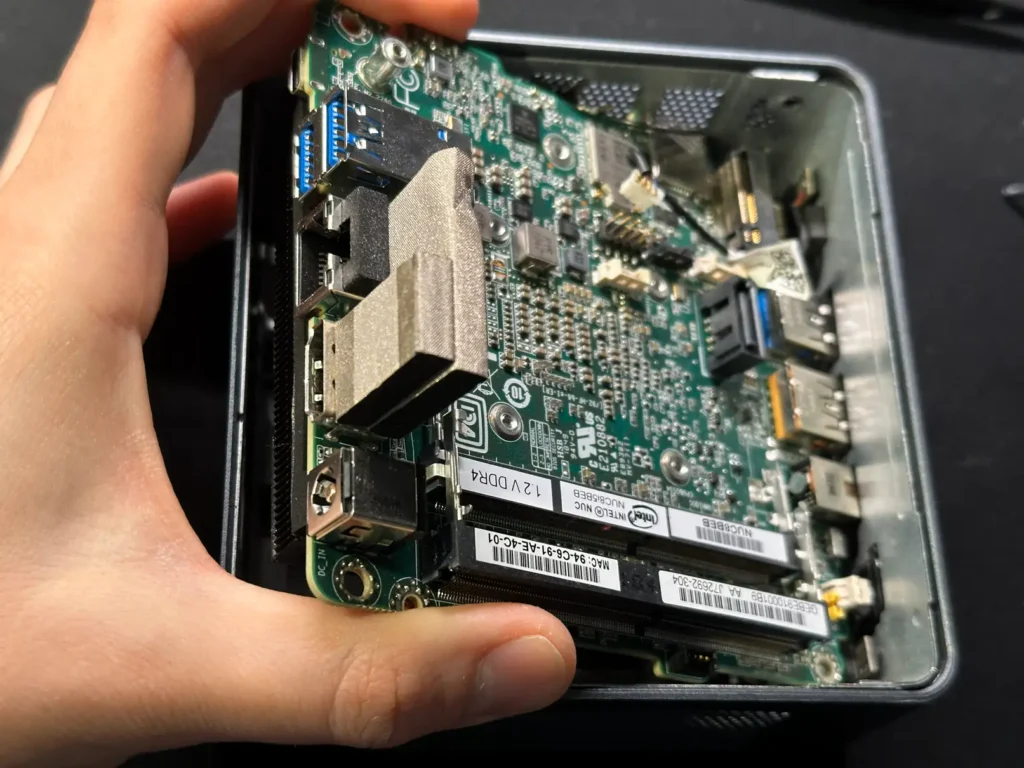
Я викрутив два чорні гвинти, які тримають плату, і спробував її дістати. Вона не йшла. Сиділа як влита.
У мене достатньо досвіду, щоб розуміти: якщо залізо не йде, силу застосовувати не можна. Візуально заважали м’які металізовані подушечки навколо портів (праворуч) і чорна гумова накладка на кнопку включення (захист від пилу).
Зв’язка з ШІ: Як вийняти і не зламати?
Я запитав у Gemini: «Що це за м’які штуки, навіщо вони потрібні і як витягнути плату, вона застрягла?»
Відповідь ШІ:
«Це EMI gaskets (захист від статики та екранування). Прибирати їх назовсім не можна! Але щоб вийняти плату, тобі потрібно:
1. Акуратно зняти прокладки з одного боку (праворуч) і гумку з кнопки.
2. Трохи “розперти” (відігнути) стінки корпусу в сторони — пластик це дозволяє.
3. Плата має вийти вільно».
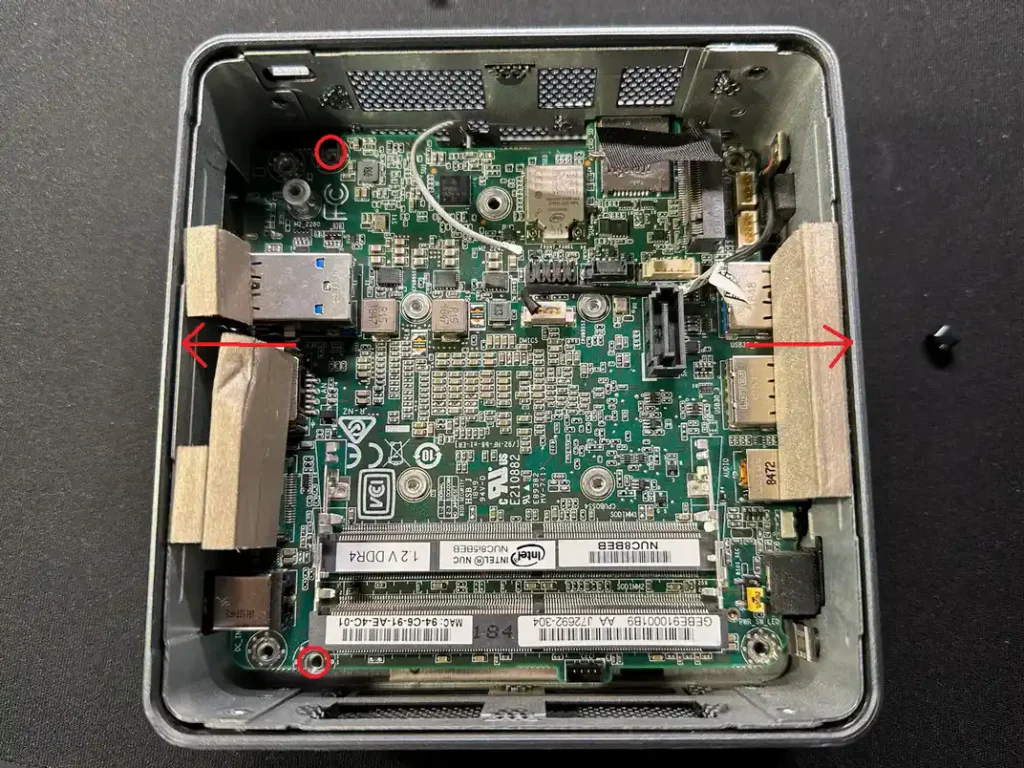
Я так і зробив: зняв ущільнювачі праворуч, прибрав гумку кнопки, злегка натиснув на стінки корпусу — і плата вийшла сама.
Важливо: Ці прокладки і гумку потрібно зберегти і повернути на місце при збірці!
Етап 5: Система охолодження та «Два Кристали»
Плата у нас в руках. Перевертаємо її. Перш ніж ви дістанетеся до мідних трубок, потрібно зняти вентилятор:
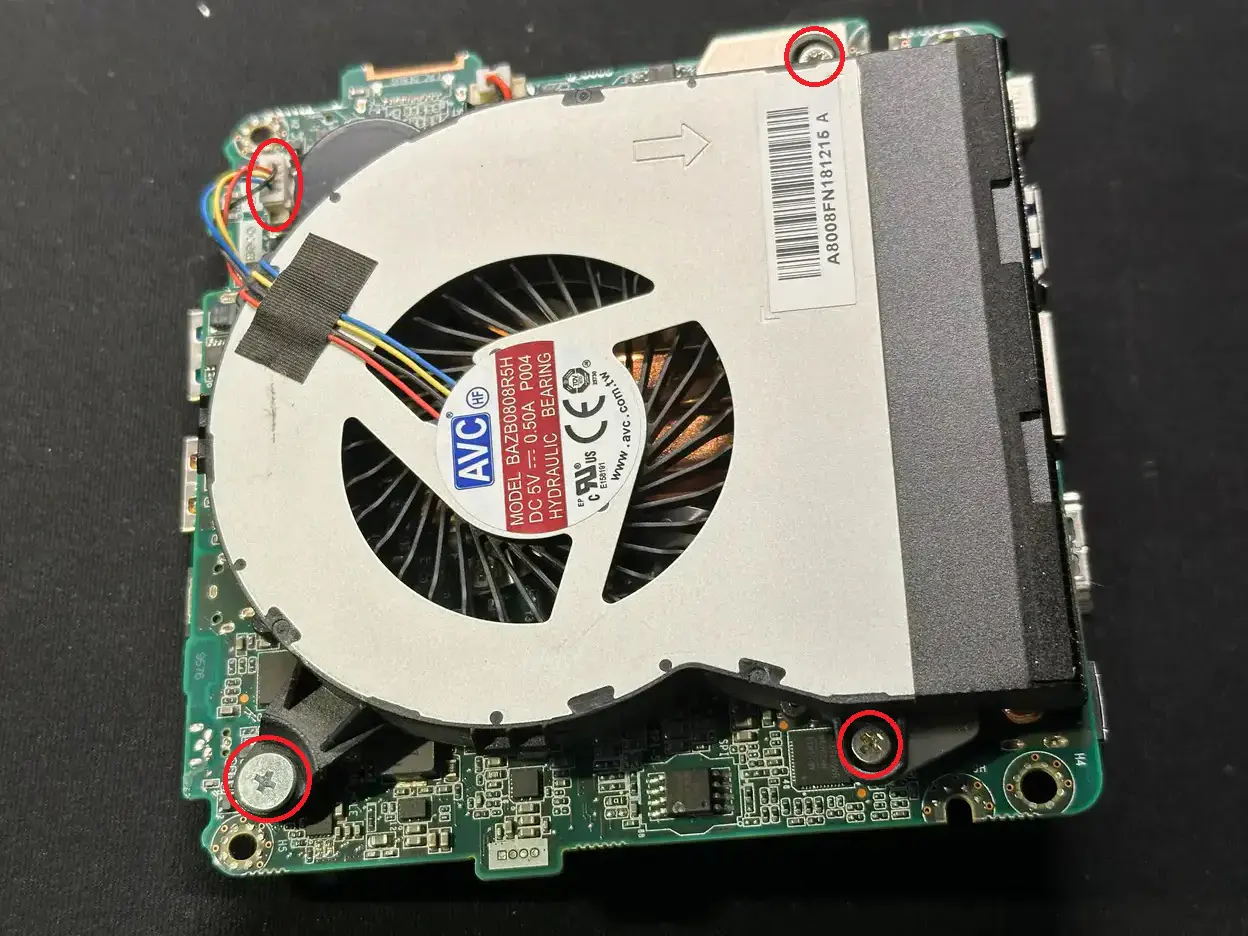
- Відкручуємо три маленьких гвинти, які тримають пластиковий кожух турбіни.
- Відключаємо роз’єм живлення. Дійте обережно: штекер крихітний, краще використовувати пінцет або обережно підчепити його нігтем.
- Знімаємо кулер і тільки тепер приступаємо до демонтажу самого радіатора.
Правило «хрест-навхрест»
Тут 4 гвинти, пронумеровані (1, 2, 3, 4).
Помилятися не можна: Якщо викрутити відразу один гвинт повністю, перекіс радіатора може сколоти кристал процесора.
Як правильно: Відкручуємо у зворотному порядку (починаючи з 4-го). Робимо по пів оберта на кожному гвинті (4 -> 3 -> 2 -> 1), поки пружини не ослабнуть повністю.
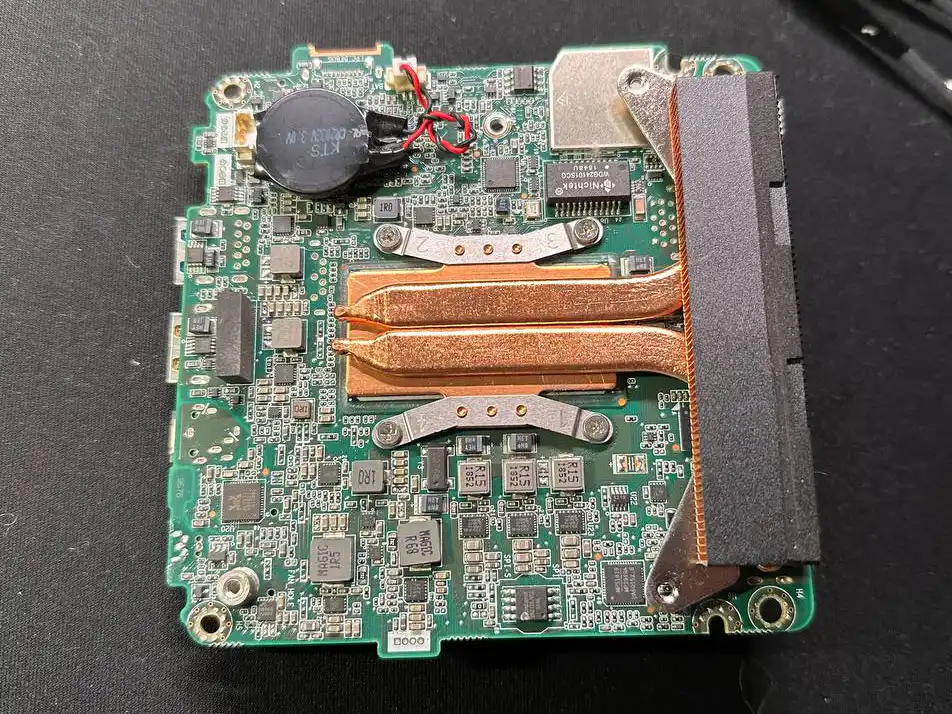
Піднімаємо радіатор. Заводська паста перетворилася на камінь.
Головна помилка: Паста vs Прокладка
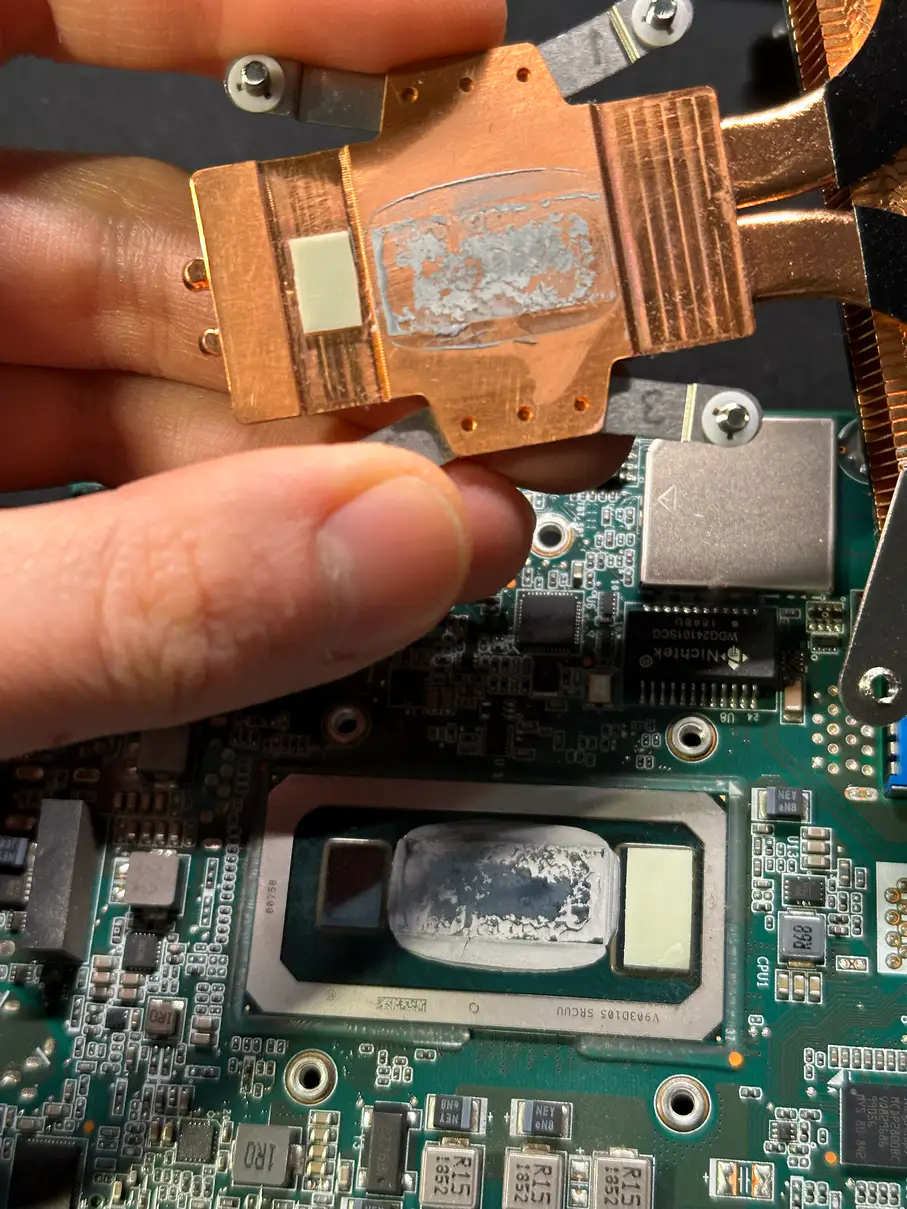
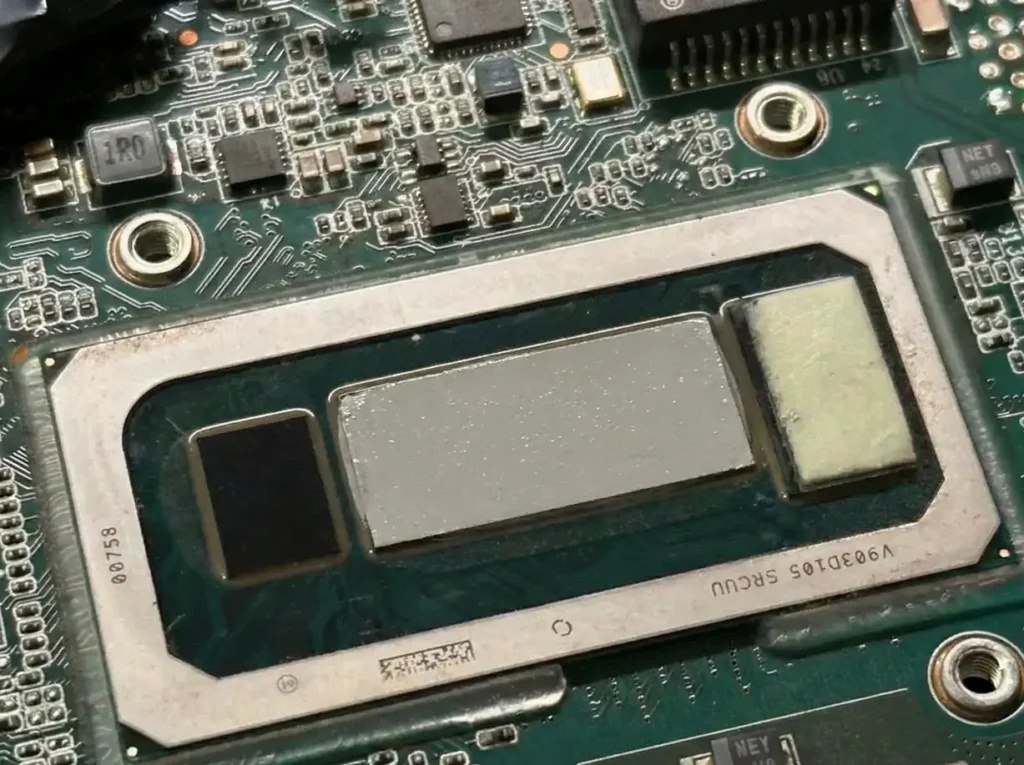
На підкладці процесора розпаяно ДВА кристали різної висоти.
| Елемент | Що це | Чим охолоджується з заводу | ЩО РОБИТИ (ПОМИЛКИ) |
|---|---|---|---|
| Великий кристал | Сам процесор (CPU + GPU) | Термопаста | Міняємо на пасту. Стару зчищаємо спиртом до блиску, мажемо тонкий шар нової. |
| Маленький кристал | Чіпсет (PCH / eDRAM) | Термопрокладка (Рожева/Біла) | НЕ ЧІПАТИ! Не міняйте прокладку на пасту! Зазор там великий, паста не дістане до радіатора, і чіп згорить. |
Нюанс очищення: Термопрокладку на маленькому чіпі (або на радіаторі навпроти нього) терти не можна — вона розсиплеться. Я акуратно протер ізопропіловим спиртом тільки поверхню самого маленького кристала, а прокладку залишив як є.
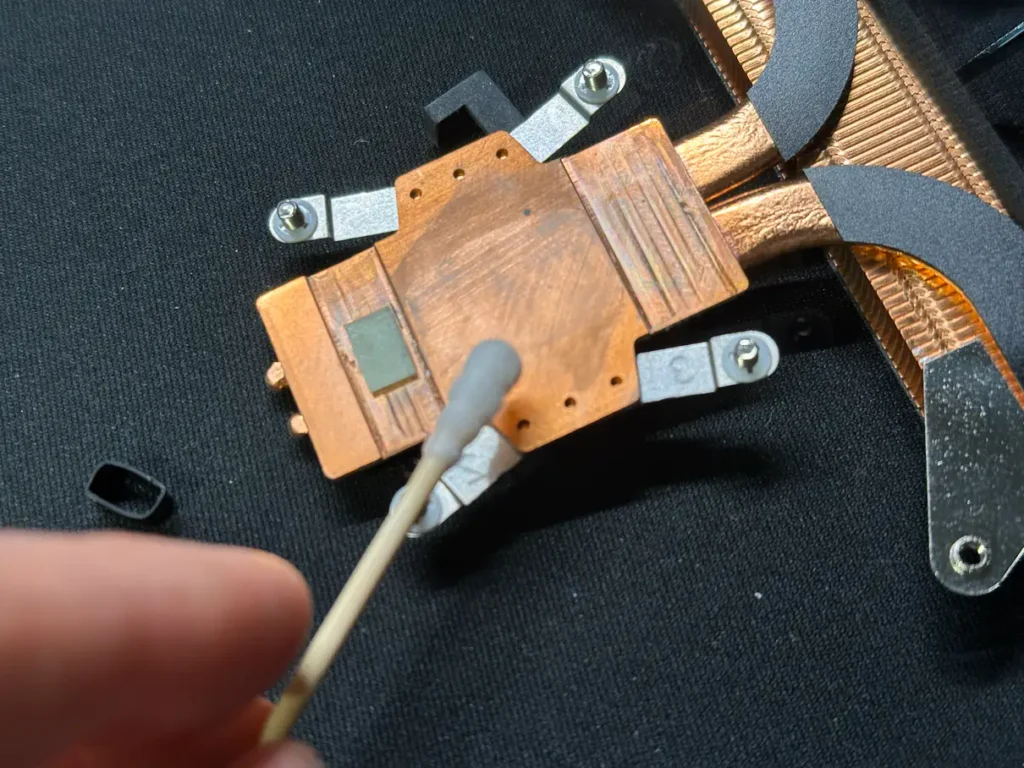
Наносимо пасту правильно
Тут головне правило — «чим тонше, тим краще». Нам потрібно заповнити мікротріщини, а не зробити бутерброд з маслом.
- Шар повинен бути напівпрозорим та ідеально рівним.
- Уникайте патьоків: Якщо намазати багато, зайве видавиться за борти і забруднить плату. Це виглядає непрофесійно і може нашкодити компонентам.
Розрівнюйте пасту пластиковою картою або лопаткою. Навіть якщо вийде не ідеально рівно, сильний прижим радіатора розподілить її рівномірно.
Етап 6: Тонке налаштування тиші (BIOS)
Зібрали все у зворотному порядку (не забувши повернути EMI-прокладки!). Температури впали, але мені захотілося ідеальної тиші. Я знову звернувся до ШІ: «Як грамотно “придушити” проц, щоб він не грівся в простих завданнях?»
Ось налаштування BIOS, які ми підібрали. Вони роблять NUC безшумним при перегляді 4K і офісній роботі:
1. Налаштування «удушення» (Power Limits)
Вкладка Power -> Secondary Power Settings
Ці параметри не дають процесору смажити на всі гроші без причини.
- PL1 (Power Limit 1) = 25W. Основний ліміт. Процесор не споживатиме більше 25 Ват при довгому навантаженні.
- PL2 (Power Limit 2) = 50W. Дозволяє короткі «стрибки» потужності (для швидкого запуску програм).
- Tau (Time Window): Залишили стандартним (кілька секунд бусту).
2. Налаштування вентилятора (Fan Control)
Вкладка Cooling -> Fan Control Mode: Custom
Завдання: не включати вентилятор, поки процесор холодний.
- Fan Off Temperature = 48°C. Поки процесор холодніший за 48 градусів — вентилятор стоїть (0 RPM). Повна тиша.
- Minimum Duty Cycle = 25%. Коли температура перевалить за 48°C, вентилятор стартане на мінімальній швидкості (дуже тихо).
- Minimum Temperature = 50°C. Поріг, після якого оберти почнуть зростати.
- Duty Cycle Increment = 2–3%. Плавність. Щоб вентилятор не завивав різко, а набирав швидкість дуже плавно і непомітно для вуха.
Результати
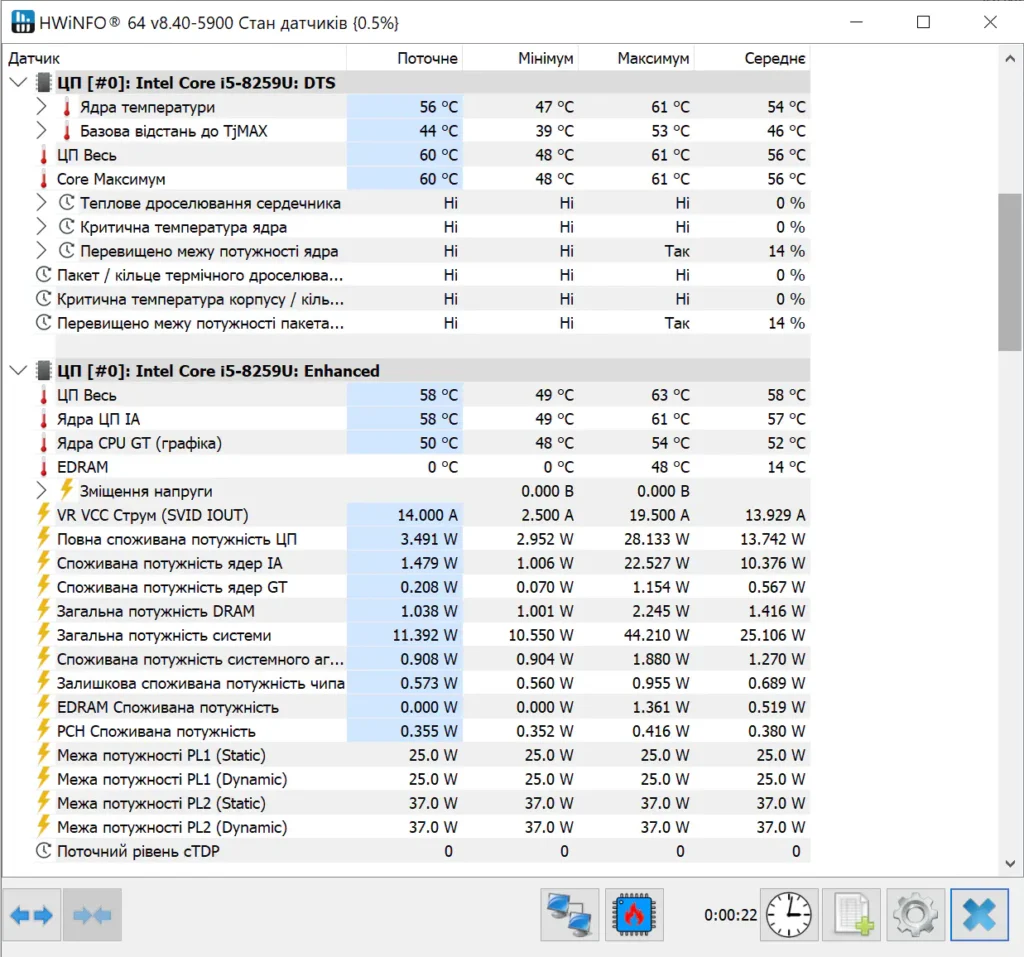
Було (заводська збірка через роки):
- Температура: 100°C миттєво.
- Тротлінг: Жорстке скидання частот.
- Шум: Виття турбіни.
Стало (чистка + паста + BIOS):
- Температура: 78–81°C в піку навантаження (стрес-тест).
- У простої: 40-48°C.
- Шум: 0 дБ у простої (вентилятор стоїть). Під навантаженням — м’який шелест.
Підсумок: ШІ — це ваш кишеньковий інженер
Ця історія — чудовий приклад того, як нейромережі допомагають у реальному житті, а не тільки тексти пишуть. Без підказки про EMI-прокладки я б, швидше за все, застосував силу і зламав плату або порвав захист.
ШІ знає відповіді, але головне — вміти правильно запитати.
Саме цьому — як застосовувати ШІ в побуті, роботі та ремонті — я вчу у своєму Telegram-каналі. Ми розбираємо там найактуальніші та найцікавіші теми.
👉 Підписуйтесь: Просто про AI