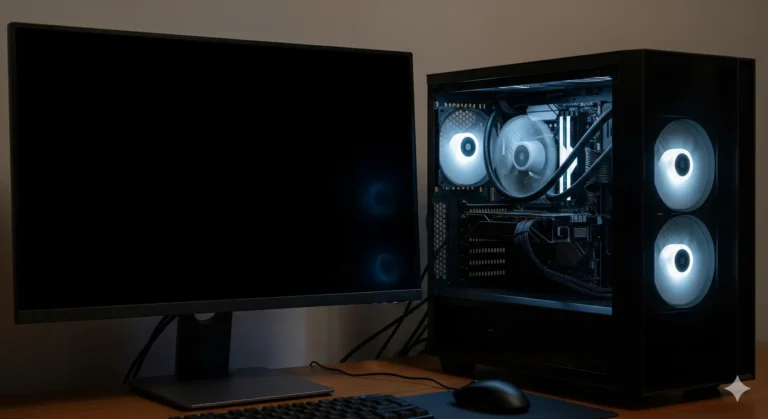
Знайома ситуація: ви натискаєте кнопку живлення, вентилятори крутяться, немає зображення, а підсвічування весело горить? Це вганяє в ступор. Начебто все працює, але по факту — не стартує комп’ютер, чорний екран дивиться на вас лякаючою порожнечею.
Якщо ваш ПК не виводить зображення на монітор, не поспішайте нести його в сервіс. Найчастіше проблема криється не в згорілій відеокарті, а в дрібницях. У цій статті я розповім, як штучний інтелект допоміг мені знайти рідкісну причину збою — проблему з контактом процесора, про яку мовчать стандартні гайди.
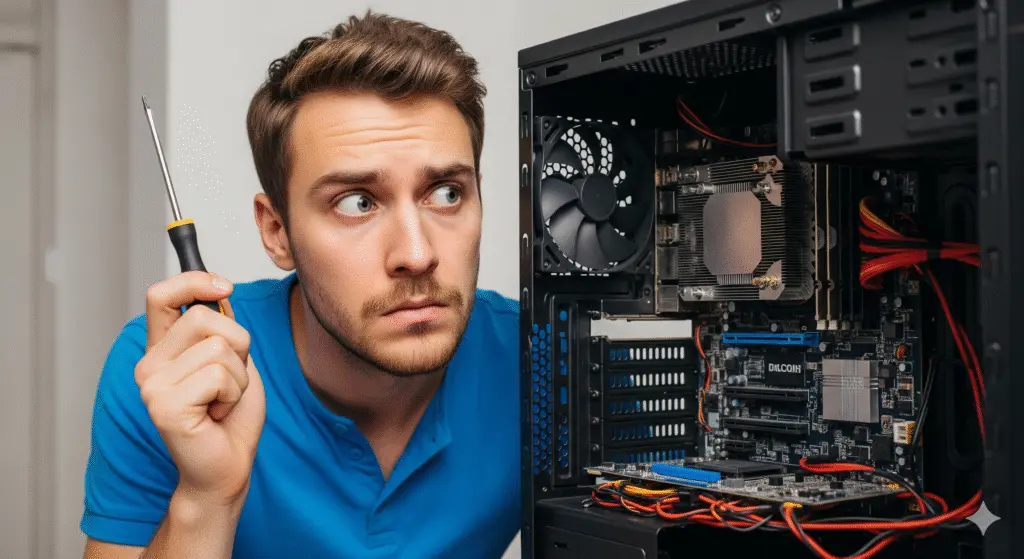
Стандартні поради: чек-лист перед “хірургією”
Перш ніж лізти в нетрі, переконаємося, що ми виключили банальності. Зазвичай, коли виникає чорний екран при включенні ПК, форуми радять одне й те саме. Зробіть це швидко:
- Перевірте кабель монітора: Чи щільно він сидить у гнізді відеокарти?
- Пересмикніть ОЗП: Витягніть планки пам’яті, протріть контакти гумкою і вставте назад до клацання.
- Скиньте BIOS: Вийміть батарейку CR2032 на материнській платі на 5 хвилин.
Чесно кажучи, у 90% випадків це допомагає. Але що робити, якщо ви все перепробували, а результату нуль?
Як ChatGPT знайшов неочевидну причину
Коли я зайшов у глухий кут, я вирішив використати “Цифрову майстерню” за призначенням. Я завантажив усі симптоми в ChatGPT-4o з промтом:
«Роль: Досвідчений інженер. Проблема: ПК вмикається, кулери на 100%, спікер мовчить, відеосигналу немає. RAM і GPU перевірені. Нещодавно міняв термопасту. Назви 3 неочевидні причини».
ШІ видав несподіваний варіант №1: «Зміщення процесора в сокеті (CPU Reseating Issue)». Алгоритм припустив, що під час зняття кулера я міг випадково потягнути процесор вгору, порушивши контакт ніжок, навіть якщо візуально він стоїть на місці.
Мій випадок: зсув процесора
ШІ мав рацію. Проблема виникла після рутинної чистки. Стара термопаста працювала як клей: знімаючи радіатор, я, мабуть, мікроскопічно зрушив процесор у закритому сокеті.
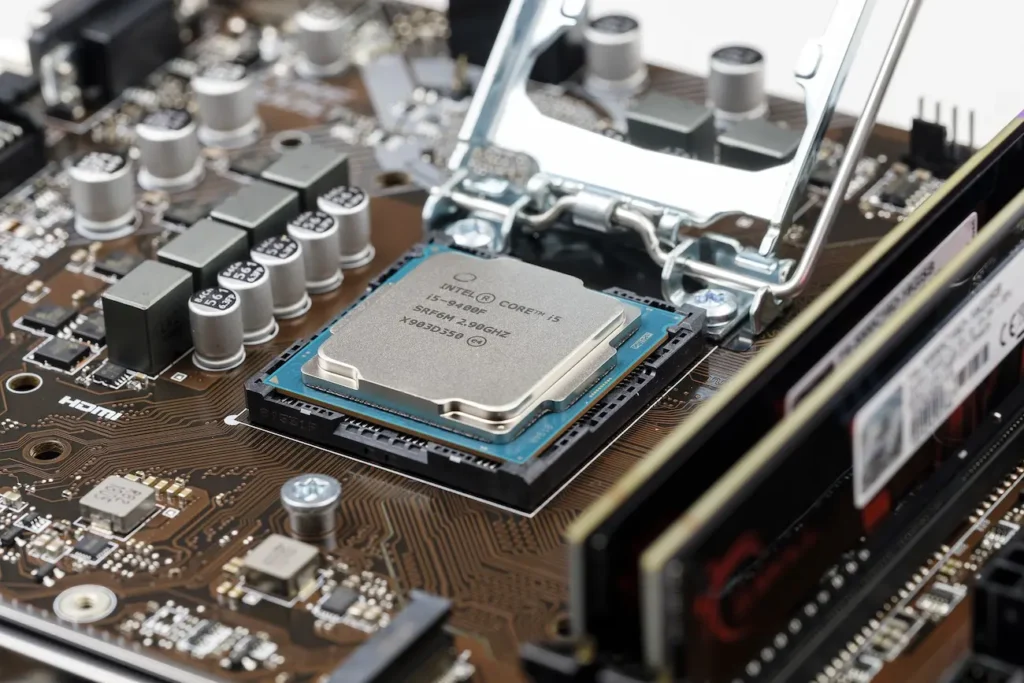
Для материнської плати процесор «зник». Підсумок: живлення йде, вентилятори гудуть, але ініціалізації немає.
Покрокова інструкція: виправляємо контакт процесора
Якщо ви підозрюєте, що у вас та сама біда, ось безпечний алгоритм дій.
Крок 1: Підготовка
Повністю знеструмте ПК (витягніть шнур із розетки). Зніміть статику, торкнувшись батареї або корпусу.
Крок 2: Зняття кулера без травм
Не тягніть кулер вгору! Обертайте його легкими рухами вліво-вправо, щоб «зірвати» присохлу пасту.
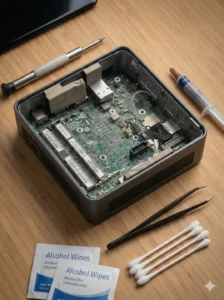
Крок 3: Перевстановлення (Reseating)
- Підніміть важіль сокета.
- Акуратно витягніть процесор.
- Огляньте ніжки (на AMD) або контактні майданчики (на Intel) — чи немає гнутих елементів?
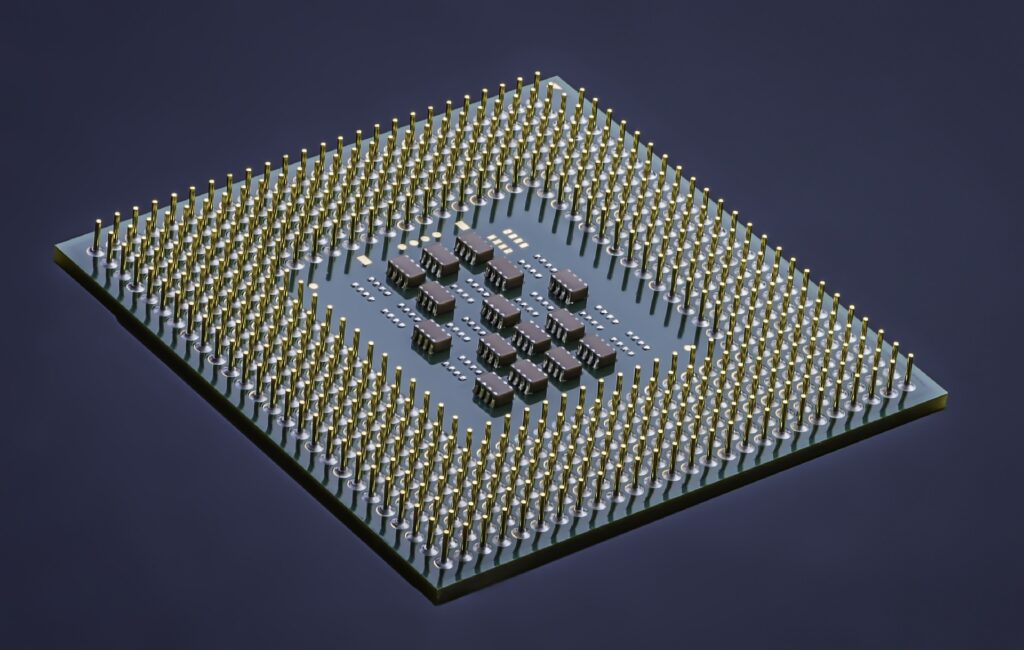
- Вставте процесор назад, суворо поєднавши золотий трикутник (ключ) на камені та сокеті. Він повинен «впасти» в гніздо під своєю вагою.
Крок 4: Фінал
Замкніть важіль, нанесіть краплю свіжої термопасти і поверніть кулер. Підключаємо живлення.
Резюме
У моєму випадку зображення з’явилося миттєво після цієї процедури. Іноді вирішення проблеми «чорного екрану» вимагає не заміни деталей, а простої уваги до фізики контактів. І, як показала практика, іноді варто запитати поради у нейромережі, перш ніж бігти в магазин за новою відеокартою.