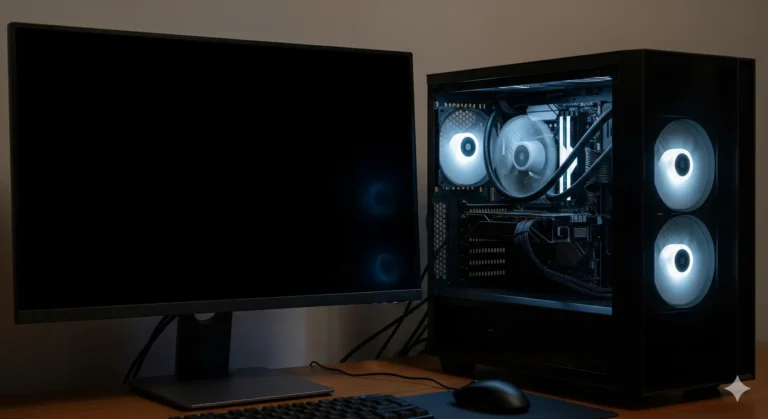
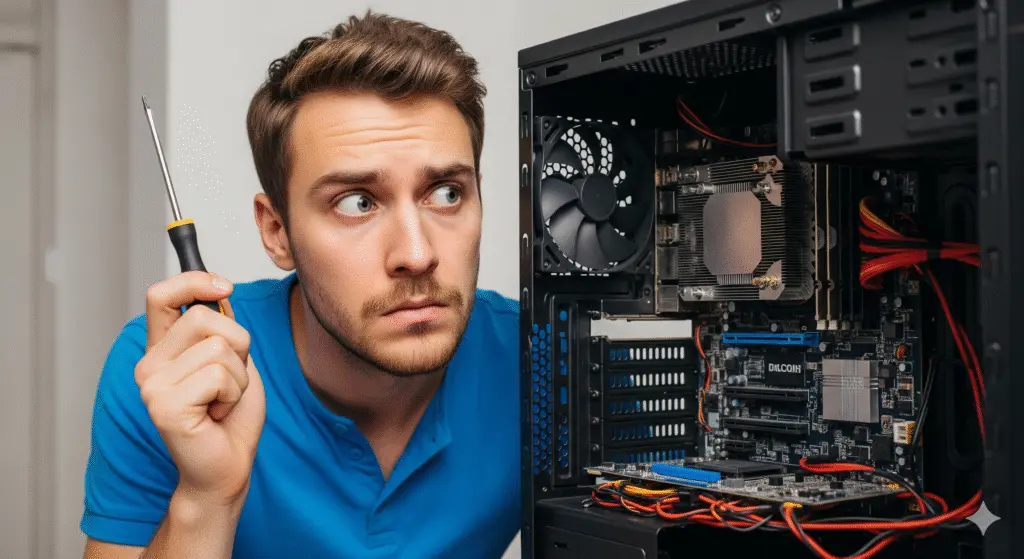
Знакомая ситуация: вы нажимаете кнопку питания, вентиляторы крутятся, нет изображения, а подсветка весело горит? Это вгоняет в ступор. Вроде бы все работает, но по факту — не стартует компьютер, черный экран смотрит на вас пугающей пустотой.
Если ваш ПК не выводит изображение на монитор, не спешите нести его в сервис. Чаще всего проблема кроется не в сгоревшей видеокарте, а в мелочах. В этой статье я расскажу, как искусственный интеллект помог мне найти редкую причину сбоя — проблему с контактом процессора, о которой молчат стандартные гайды.
Стандартные советы: чек-лист перед «хирургией»
Прежде чем лезть в дебри, убедимся, что мы исключили банальности. Обычно, когда возникает черный экран при включении ПК, форумы советуют одно и то же. Сделайте это быстро:
- Проверьте кабель монитора: Плотно ли он сидит в гнезде видеокарты?
- Передерните ОЗУ: Вытащите планки памяти, протрите контакты ластиком и вставьте обратно до щелчка.
- Сбросьте BIOS: Выньте батарейку CR2032 на материнской плате на 5 минут.
Честно говоря, в 90% случаев это помогает. Но что делать, если вы все перепробовали, а результата ноль?
Как ChatGPT нашел неочевидную причину
Когда я зашел в тупик, я решил использовать «Цифровую мастерскую» по назначению. Я загрузил все симптомы в ChatGPT-4o с промтом:
«Роль: Опытный инженер. Проблема: ПК включается, кулеры на 100%, спикер молчит, видеосигнала нет. RAM и GPU проверены. Недавно менял термопасту. Назови 3 неочевидные причины».
ИИ выдал неожиданный вариант №1: «Смещение процессора в сокете (CPU Reseating Issue)». Алгоритм предположил, что при снятии кулера я мог случайно потянуть процессор вверх, нарушив контакт ножек, даже если визуально он стоит на месте.
Мой случай: сдвиг процессора
ИИ оказался прав. Проблема возникла после рутинной чистки. Старая термопаста работала как клей: снимая радиатор, я, видимо, микроскопически сдвинул процессор в закрытом сокете.
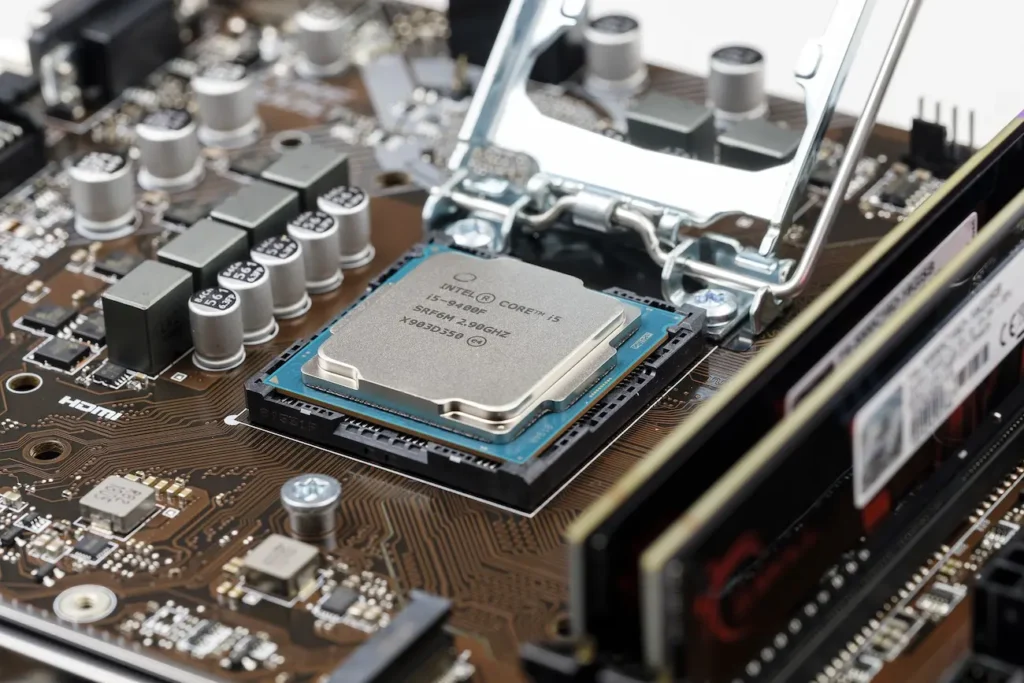
Для материнской платы процессор «исчез». Итог: питание идет, вентиляторы гудят, но инициализации нет.
Пошаговая инструкция: исправляем контакт процессора
Если вы подозреваете, что у вас та же беда, вот безопасный алгоритм действий.
Шаг 1: Подготовка
Полностью обесточьте ПК (выдерните шнур из розетки). Снимите статику, коснувшись батареи или корпуса.
Шаг 2: Снятие кулера без травм
Не тяните кулер вверх! Вращайте его легкими движениями влево-вправо, чтобы «сорвать» присохшую пасту.
Шаг 3: Переустановка (Reseating)
- Поднимите рычаг сокета.
- Аккуратно извлеките процессор.
- Осмотрите ножки (на AMD) или контактные площадки (на Intel) — нет ли гнутых элементов?
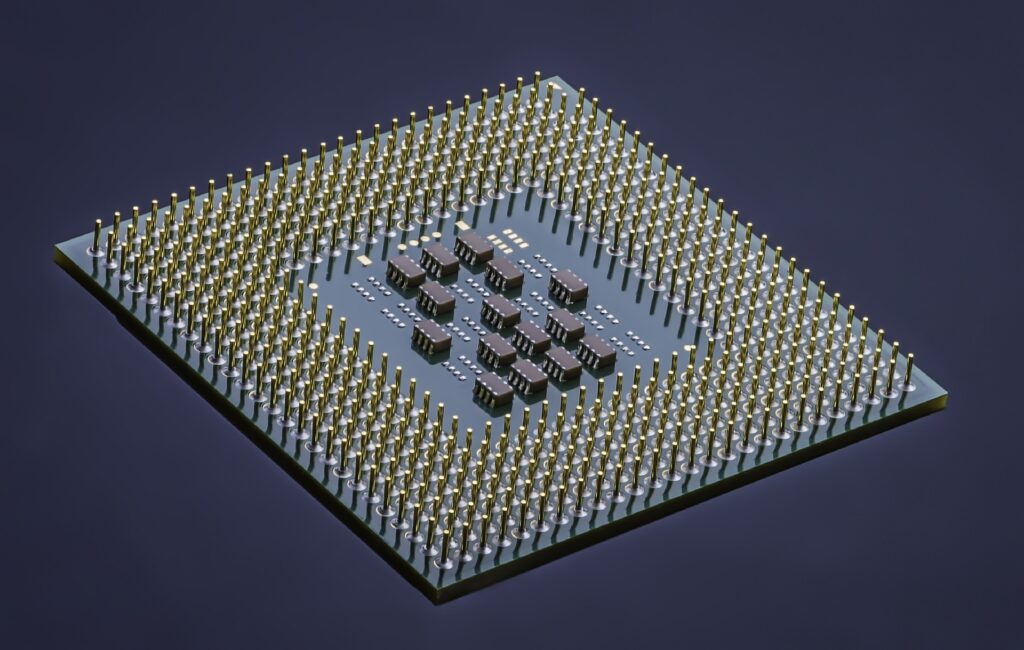
- Вставьте процессор обратно, строго совместив золотой треугольник (ключ) на камне и сокете. Он должен «упасть» в гнездо под своим весом.
Шаг 4: Финал
Защелкните рычаг, нанесите каплю свежей термопасты и верните кулер. Подключаем питание.
Резюме
В моем случае изображение появилось мгновенно после этой процедуры. Иногда решение проблемы «черного экрана» требует не замены деталей, а простого внимания к физике контактов. И, как показала практика, иногда стоит спросить совета у нейросети, прежде чем бежать в магазин за новой видеокартой.