Класичний біль на виробництві: механіка електроерозійного верстата може працювати 20–30 років, а комп’ютер керування вмирає набагато раніше. У моєму випадку на материнській платі здулися конденсатори (вважай, згоріла материнка).
Просто взяти й поставити Windows 10 не можна. Китайські виробники специфічних PCI-контролерів для верстатів давно забили на оновлення драйверів. Вихід один — «воскрешати» стару добру Windows XP на іншому залізі (у моєму випадку це була плата Gigabyte G41 на 775 сокеті). Завдання стояло жорстко: перенести систему так, щоб збереглися всі налаштування верстата та програми керування.
AI-міст: як нейромережа замінила зависання на форумах
Зазвичай перенесення XP на інший чипсет — це лотерея із синіми екранами смерті (BSOD 0x0000007B). Щоб не витрачати час на метод тику, я прогнав завдання через ШІ.
- ✅ Розділила процес на базове відновлення та ін’єкцію драйверів через Acronis Universal Restore.
- ✅ Підсвітила критичне налаштування BIOS (режим IDE).
- ✅ Видала неочевидний ключ -overall для примусового встановлення драйверів чипсета.
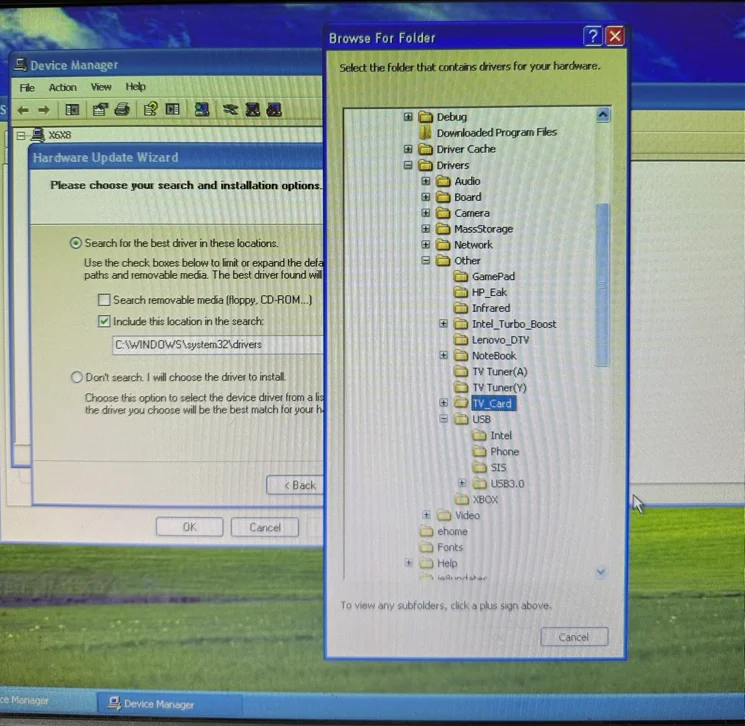
- ✅ Вказала правильний шлях до прихованої теки з драйверами, коли Windows навідріз відмовлялася їх бачити.
Нижче — покроковий алгоритм перенесення, який спрацював на 100%.
Етап 1. Правильний бекап і нюанси Windows XP
Для початку треба було витягнути дані з мертвого ПК. Я зняв старий жорсткий диск, підключив його до свого домашнього комп’ютера на Windows 10 і через Acronis True Image 2021 зробив повний бекап усіх розділів старого диска.
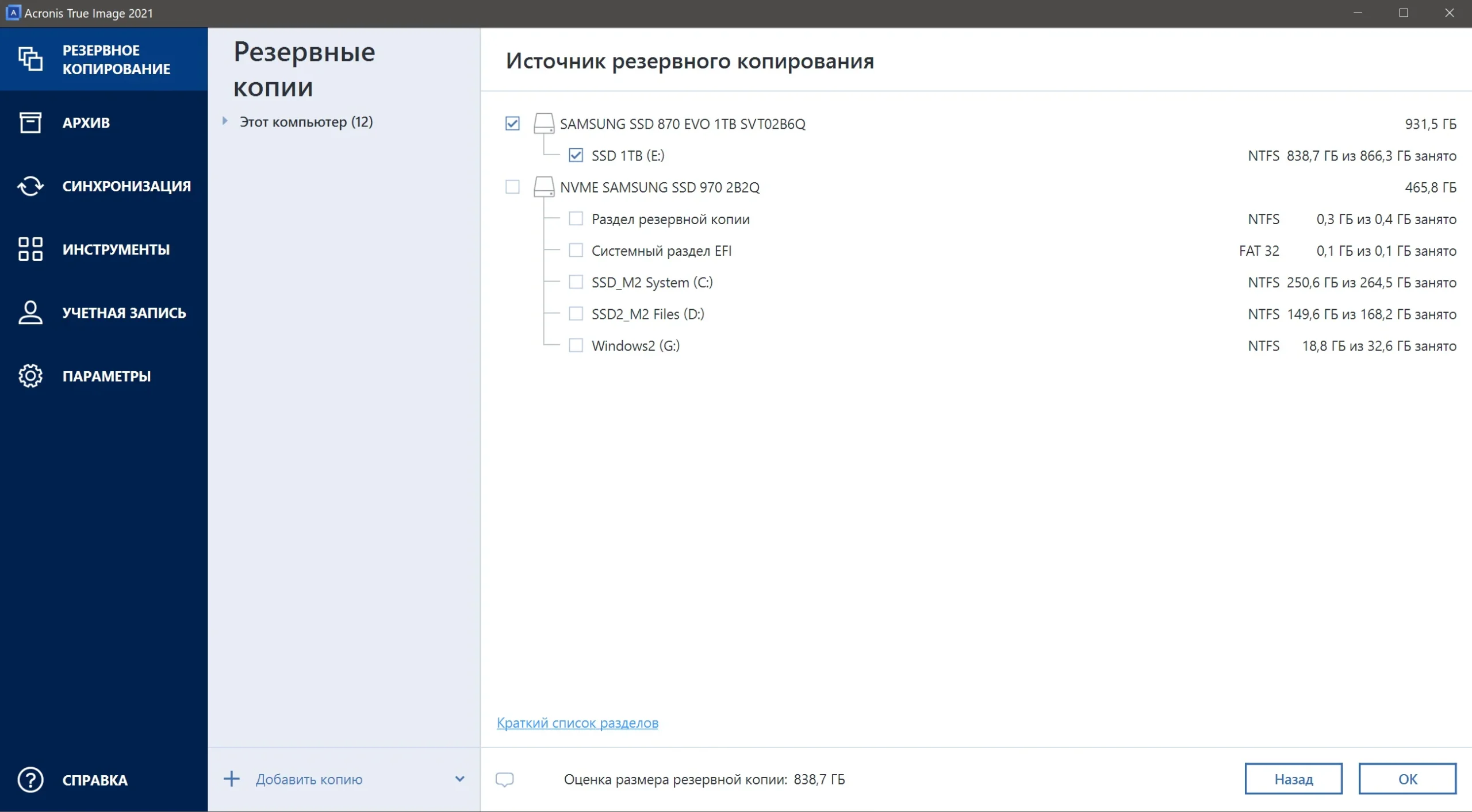
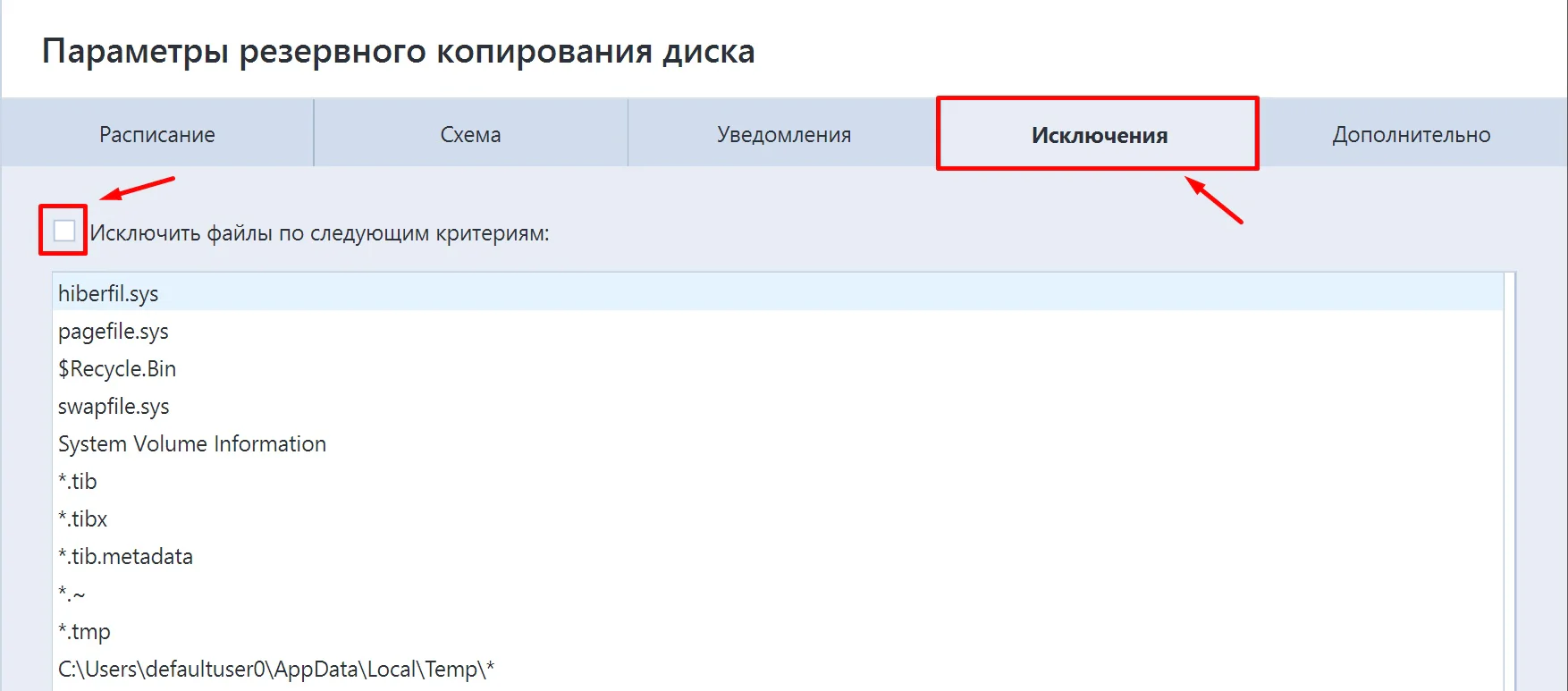
Щоб бекап знявся коректно, перед запуском заходимо в «Параметри»:
- ✅ На вкладці «Винятки» знімаємо галочку «Виключити файли за такими критеріями». За замовчуванням Acronis пропускає тимчасові файли, але стародавній софт верстатів іноді зберігає в них свої налаштування або ключі прив’язки. Робимо повний клон від гріха подалі.
Важливо: оскільки старий комп помер раптово, він міг перебувати в сплячому режимі. Щоб перенесення старого hiberfil.sys на нове залізо не викликало помилки під час першого завантаження, просто зайдіть на цей диск з-під Windows 10 і вручну видаліть файли hiberfil.sys та pagefile.sys з кореня диска C: перед створенням бекапу.
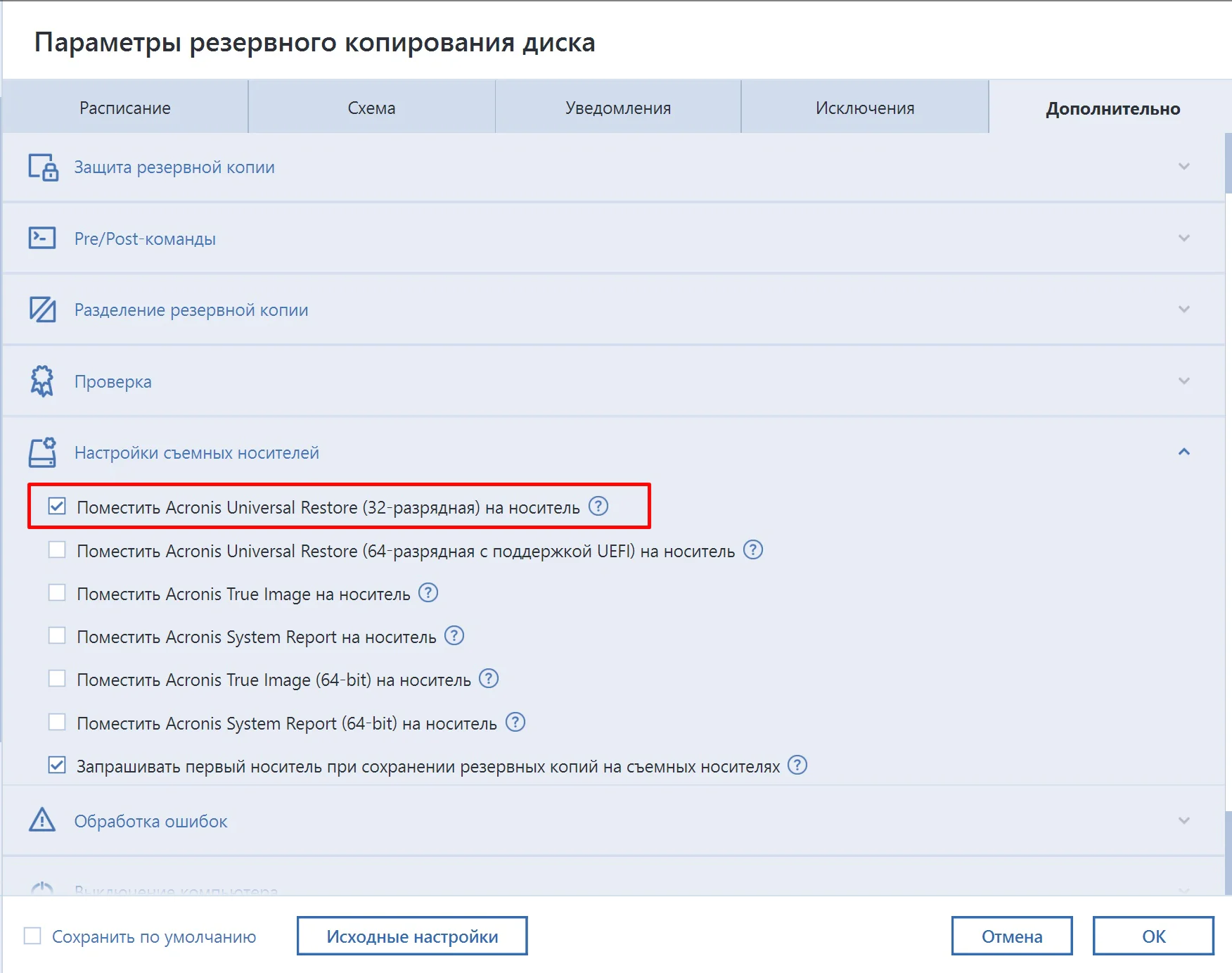
- ✅ На вкладці «Додатково» в розділі знімних носіїв ставимо галочку «Помістити Acronis Universal Restore (32-розрядна) на носій». Це запише потрібну нам утиліту прямо на флешку разом із бекапом (хоча її можна створити й окремо через меню «Інструменти»).
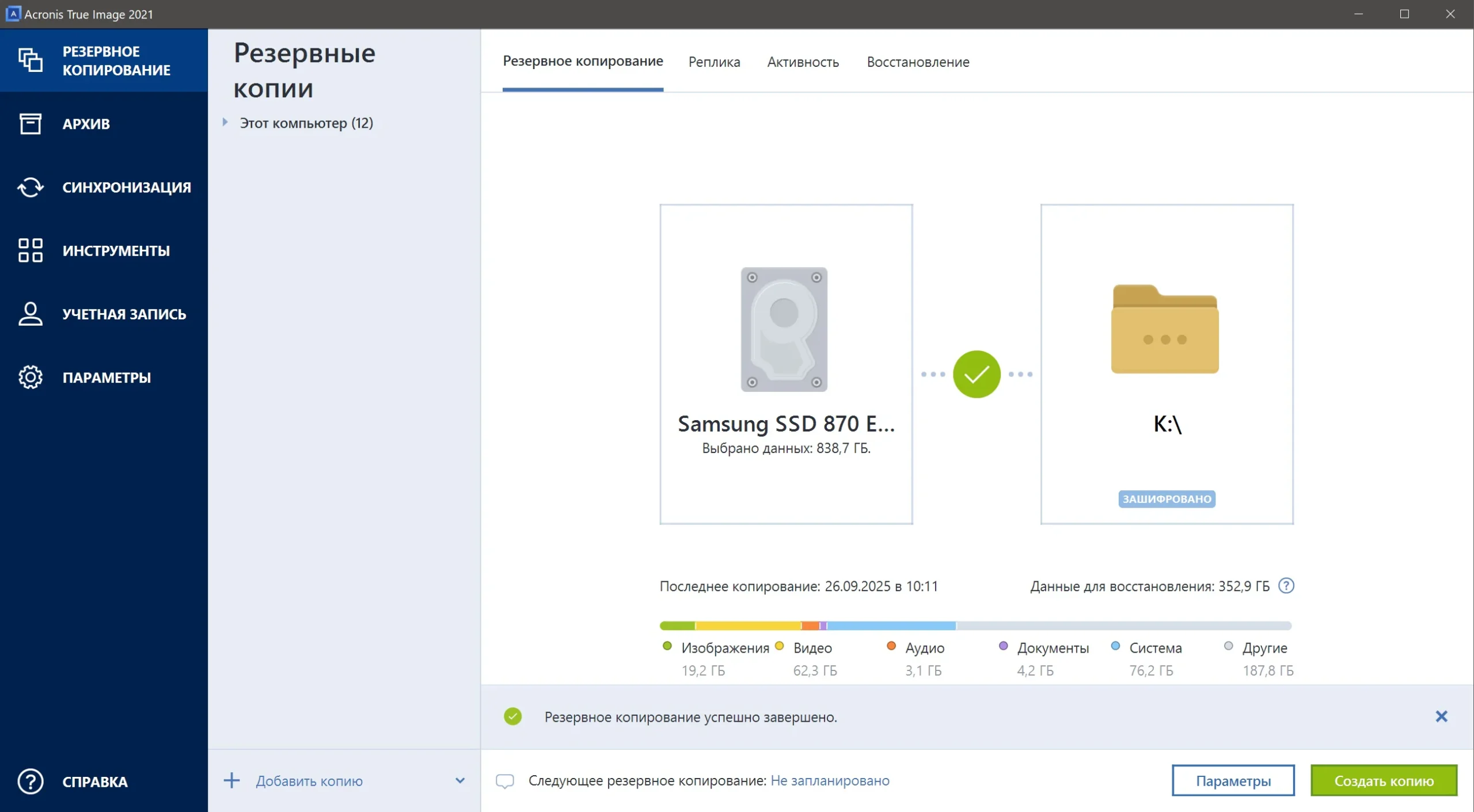
Бекап готовий, переходимо до відновлення
Далі завантажуємося з флешки й розгортаємо цей образ на новий жорсткий диск (HDD). Під час відновлення обов’язково ставте галочку на «MBR і нульова доріжка». Розділ C: розтягуємо до кінця диска.
Підготовка драйверів для ін’єкції:
На ту саму завантажувальну флешку закидаємо драйвери від нового чипсета (Intel G41). Acronis не вміє запускати .exe-інсталятори — йому потрібні «голі» файли. Тому завантажений драйвер треба попередньо розпакувати (всередині мають бути файли .inf, .cat, .sys).
Етап 2. Acronis Universal Restore і фокус із BIOS
Образ на диску. Тепер треба відв’язати Windows від старого заліза.
Але перед цим — обов’язковий крок у BIOS. Windows XP не дружить із сучасним режимом роботи накопичувачів AHCI. Заходимо в BIOS нової плати й жорстко переводимо режим SATA в IDE (або Combined). Якщо цього не зробити, після відв’язки та перезавантаження Windows XP просто не зможе звернутися до диска й випаде в синій екран (їй потрібні старі добрі IDE-контролери).
Завантажуємося з флешки й запускаємо 32-бітну версію Acronis Universal Restore.
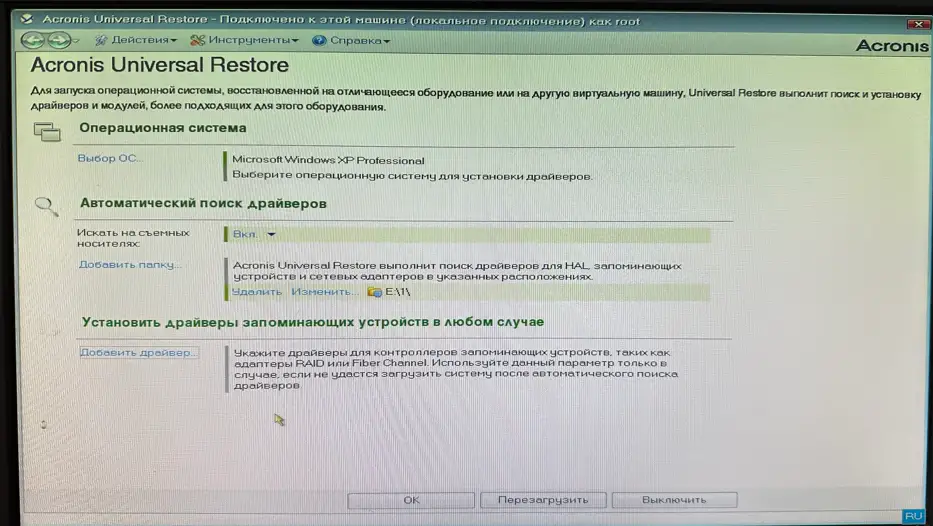
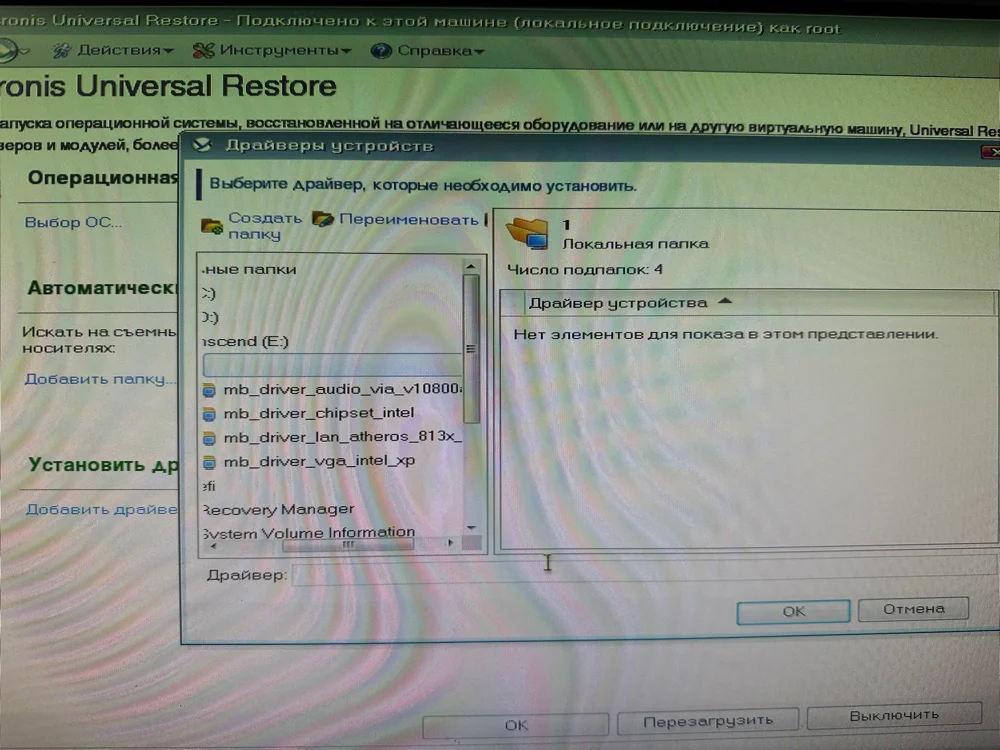
У меню натискаємо «Додати папку» і вказуємо шлях до нашої розпакованої теки з драйверами чипсета на флешці.
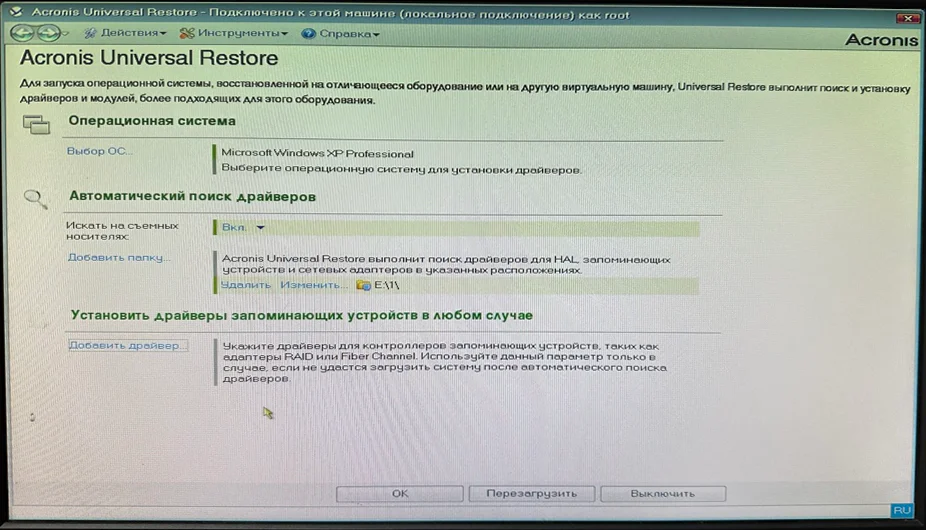
Перед тим як натиснути «ОК» для запуска процесу, переконайтеся, що вікно має такий вигляд: вибрано потрібну ОС, а в розділі автоматичного пошуку додано шлях до флешки.
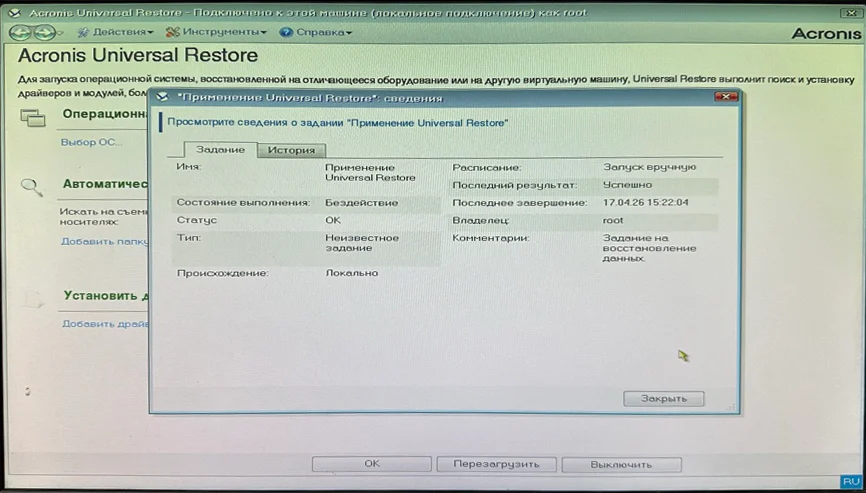
Програма може сваритися, що не знайшла драйверів для звуку або мережевої карти — сміливо ігноруємо. Наша головна мета — щоб утиліта подмінила драйвер контролера (PCIIDE).
Етап 3. Добиваємо драйвери чипсета (секрет ключа -overall)
Система успішно завантажилася на новом залізі, але в «Диспетчері пристроїв» висить гірлянда з жовтих знаків питання. Потрібно доустановити драйвери чипсета (Intel INF) вже всередині самої Windows.
setup.exe -overallЦе примусово перезапише всі системні пристрої та мости. Даємо системі 2-3 хвилини «пошурхотіти» диском і знайти всі USB-порти.
Етап 4. Драйвер верстата і «залізне» правило ребуту
Залишився останній штрих — підтягнути драйвер для самої PCI-плати верстата. Я натиснув «Оновити драйвер» і за звичкою через огляд тек вказав шлях до C:\WINDOWS\system32\drivers.
Система очікувано видала помилку: «У вказаному місці відсутні відомості про обладнання».
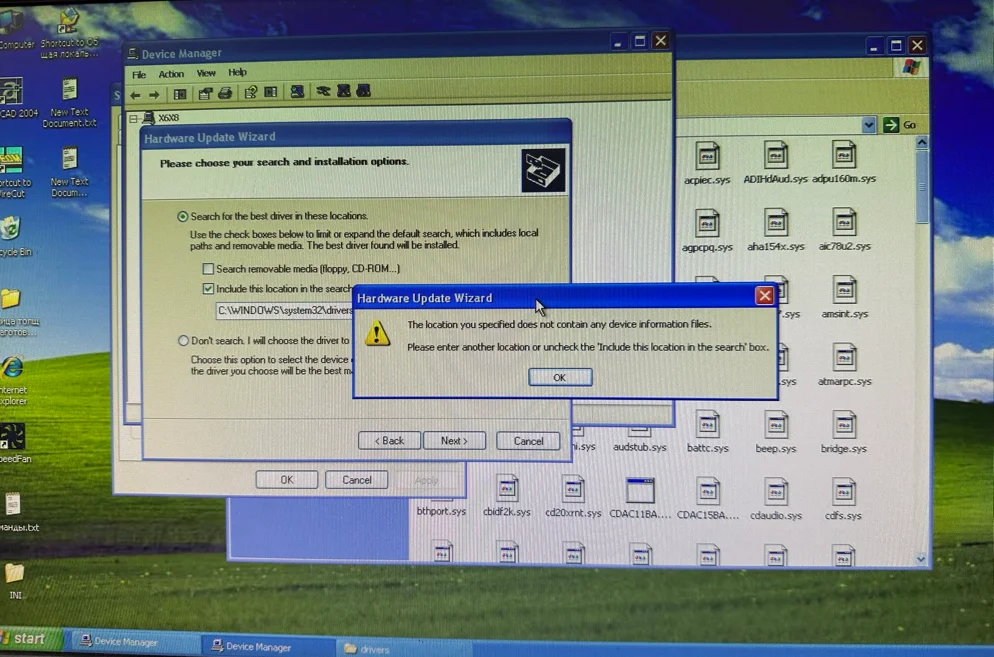
Це класична помилка. У теці drivers лежать уже скомпільовані файли .sys. А Майстру встановлення потрібні інформаційні файли .inf.
Правильні шляхи для пошуку драйверів:
- ✅ Прихована системна тека C:\WINDOWS\inf (база драйверів самої вінди).
- ✅ Тека зі встановленим софтом верстата (наприклад, C:\Program Files\[Папка_верстата]\Driver).
Вказав правильний шлях — плата визначилася миттєво. Драйвер встановився, система попросила перезавантаження. І ось тут на мене чекали граблі.
Циклічний ребут
Після перезавантаження система доходила до логотипа Windows XP і йшла в нескінченний циклічний ребут.
Причина виявилася апаратною. Драйвер під час завантаження Windows починав опитувати PCI-плату. А оскільки дроти від самого верстата до неї ще не були підключені, плата не отримувала зворотного сигналу від виконавчих механізмів. Драйвер ловив критичну помилку, і система падала в синій екран (BSOD). А оскільки у Windows XP за замовчуванням увімкнено автоматичне перезавантаження в разі збоїв, це виглядало як нескінченний ребут.
Рішення: перед увімкненням ПК із уже встановленим драйвером — фізично підключіть усі сигнальні кабелі від верстата до плати розширення.
Підсумок: перевірка зв’язку
Фінальний тест — запуск програми керування верстатом. Слідом перевірив AutoCAD — креслення відкриваються коректно, гальм немає.
Перенесення зайняло пару годин, але заощадило дні простою обладнання та нерви на переналаштування специфічного софту. Головне — не забувати про режим IDE, розпаковані .inf-файли та фізичне підключення верстата до завантаження драйвера.
До речі, із сучасними ОС усе набагато простіше. Нещодавно доводилося переносити Windows 10 на інше залізо — я просто вставив старий диск у новий ПК. І річ навіть не в збігу платформ. У «десятки» зовсім інша архітектура ядра (HAL) і величезна вбудована база драйверів. Можна перенести диск з Intel на AMD, і вона з імовірністю 99% завантажиться й сама підтягне все необхідне під час першого ввімкнення!
А які методи для перенесення систем використовуєте ви? Стикалися з воскресінням стародавнього софту на виробництві? Пишіть у коментарях!