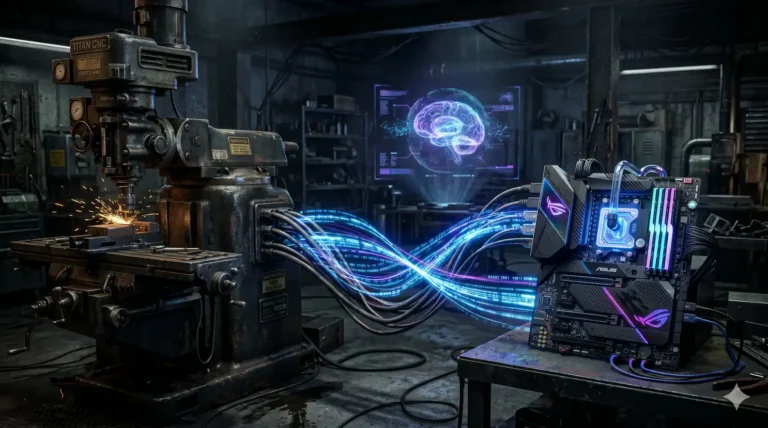
Классическая боль на производстве: механика электроэрозионного станка может работать 20–30 лет, а управляющий компьютер умирает гораздо раньше. В моем случае на материнской плате вздулись конденсаторы (считай, сгорела мать).
Просто взять и поставить Windows 10 нельзя. Китайские производители специфических PCI-контроллеров для станков давно забили на обновление драйверов. Выход один — «воскрешать» старую добрую Windows XP на другом железе (в моем случае это была плата Gigabyte G41 на 775 сокете). Задача стояла жестко: перенести систему так, чтобы сохранились все настройки станка и управляющие программы.
AI-мост: как нейросеть заменила курение форумов
Обычно перенос XP на другой чипсет — это лотерея с синими экранами смерти (BSOD 0x0000007B). Чтобы не тратить время на метод тыка, я прогнал задачу через ИИ.
Нейросеть выдала четкий алгоритм и уберегла от нескольких критических ошибок:
- ✅ Разделила процесс на базовое восстановление и инъекцию драйверов через Acronis Universal Restore.
- ✅ Подсветила критическую настройку BIOS (режим IDE).
- ✅ Выдала неочевидный ключ -overall для принудительной установки драйверов чипсета.
- ✅ Указала правильный путь к скрытой папке с драйверами, когда Windows наотрез отказывалась их видеть.
Ниже — пошаговый алгоритм переноса, который сработал на 100%.
Этап 1. Правильный бэкап и нюансы Windows XP
Для начала нужно было вытащить данные с мертвого ПК. Я снял старый жесткий диск, подключил его к своему домашнему компьютеру на Windows 10 и через Acronis True Image 2021 сделал полный бэкап всех разделов старого диска.
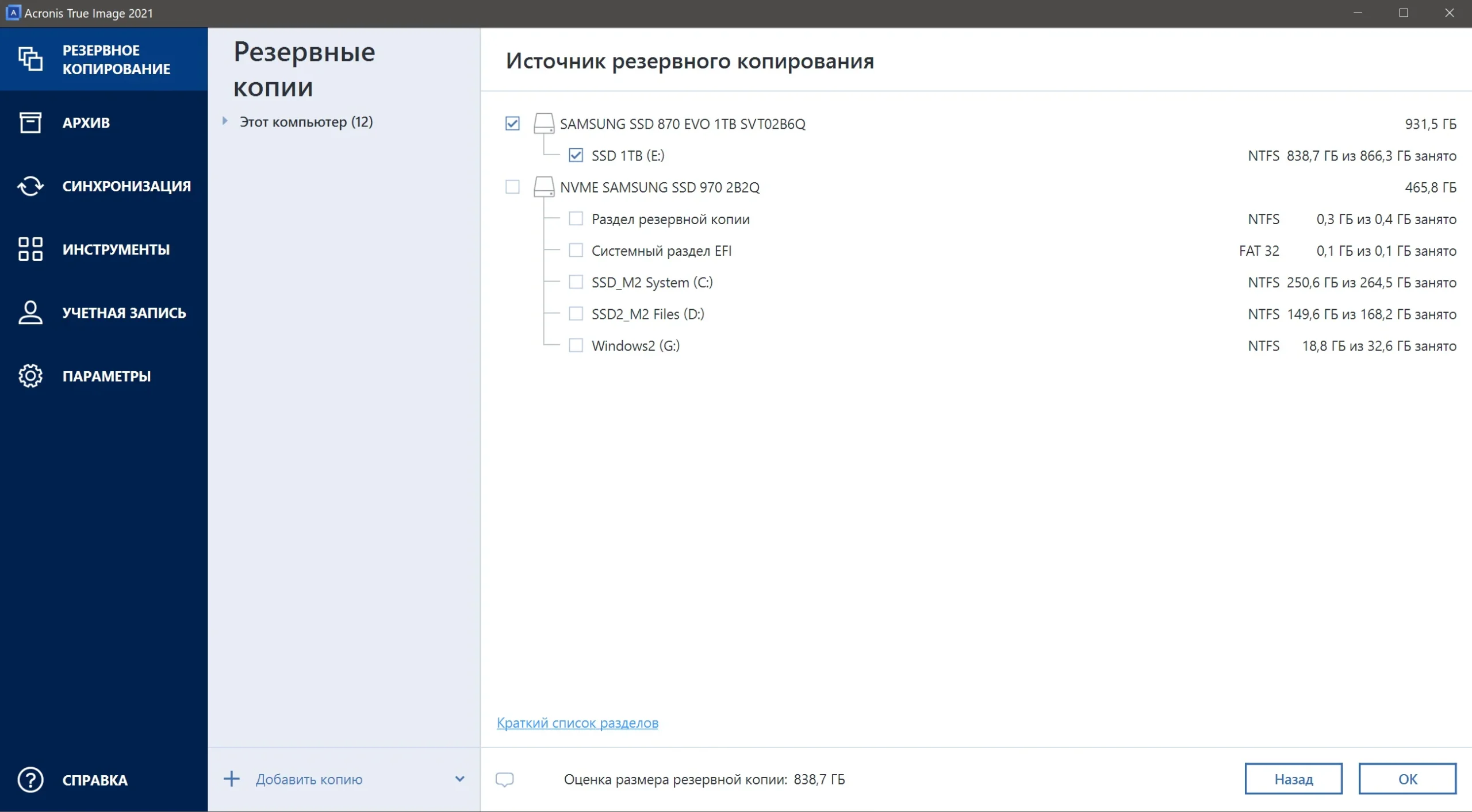
Чтобы бэкап снялся корректно, перед запуском заходим в «Параметры»:
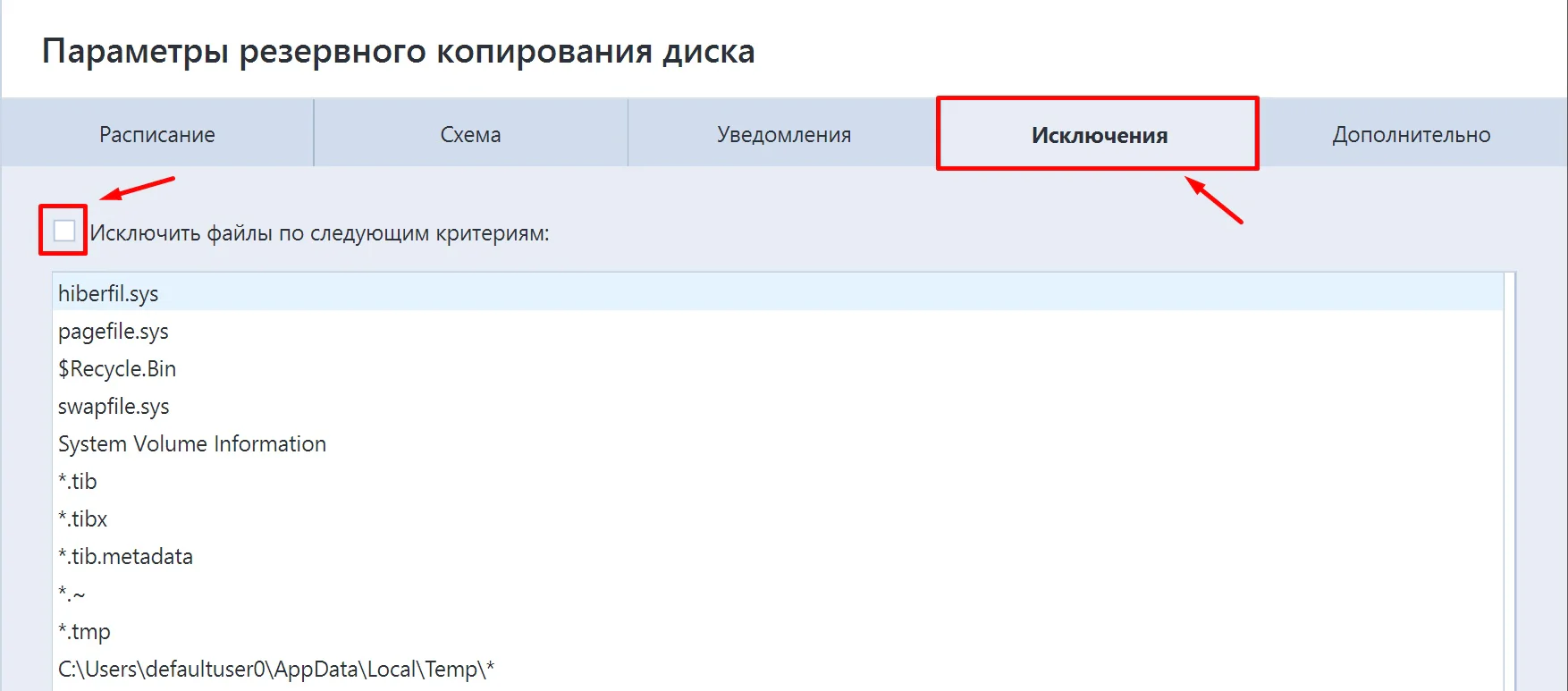
- ✅ На вкладке «Исключения» снимаем галочку «Исключить файлы по следующим критериям». По умолчанию Acronis пропускает временные файлы, но древний софт станков иногда хранит в них свои настройки или ключи привязки. Делаем полный клон от греха подальше.
Важно: так как старый комп умер внезапно, он мог находиться в спящем режиме. Чтобы перенос старого hiberfil.sys на новое железо не вызвал ошибку при первой загрузке, просто зайдите на этот диск из-под Windows 10 и вручную удалите файлы hiberfil.sys и pagefile.sys из корня диска C: перед созданием бэкапа.
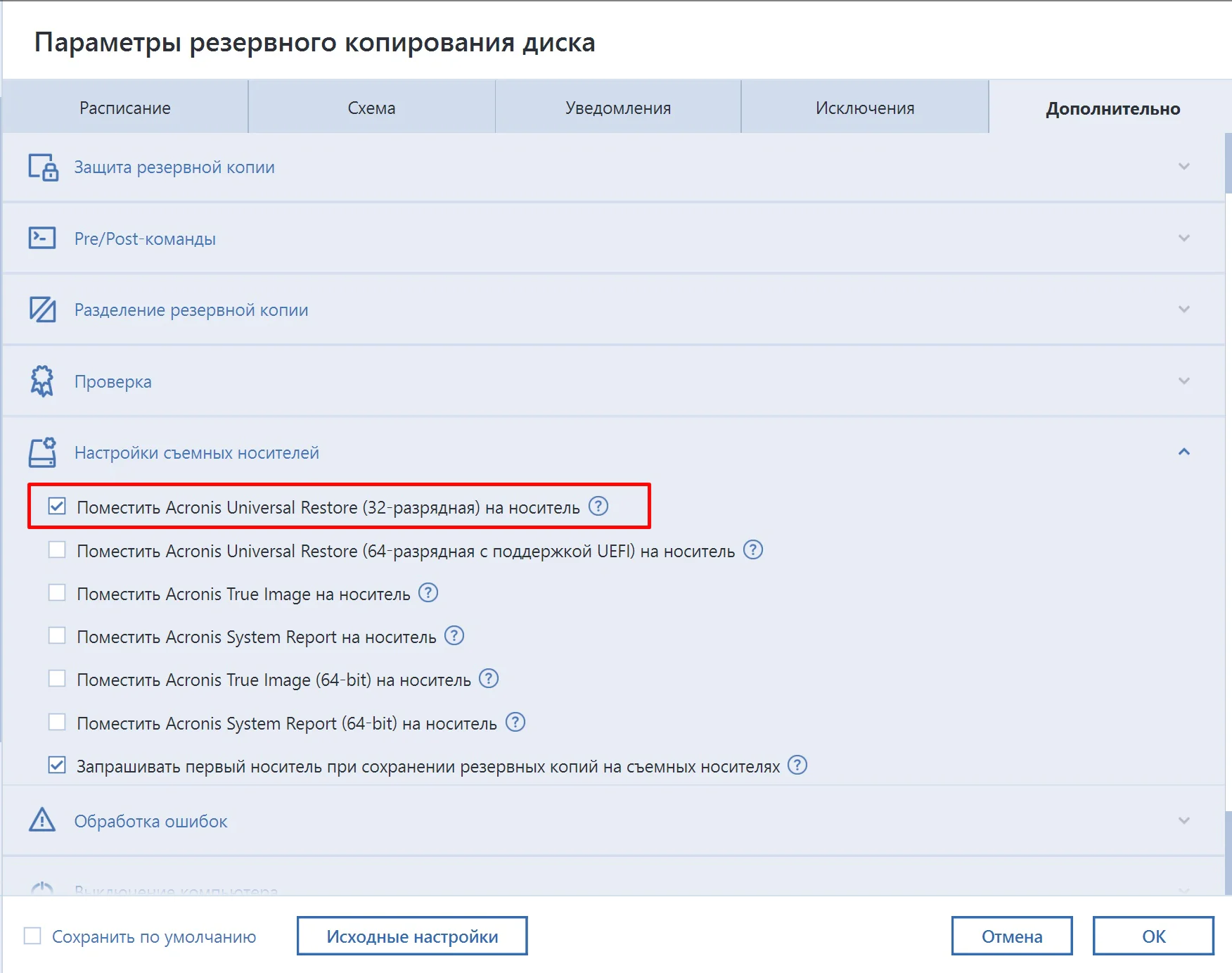
- ✅ На вкладке «Дополнительно» в разделе съемных носителей ставим галочку «Поместить Acronis Universal Restore (32-разрядная) на носитель». Это запишет нужную нам утилиту прямо на флешку вместе с бэкапом (хотя ее можно создать и отдельно через меню «Инструменты»).
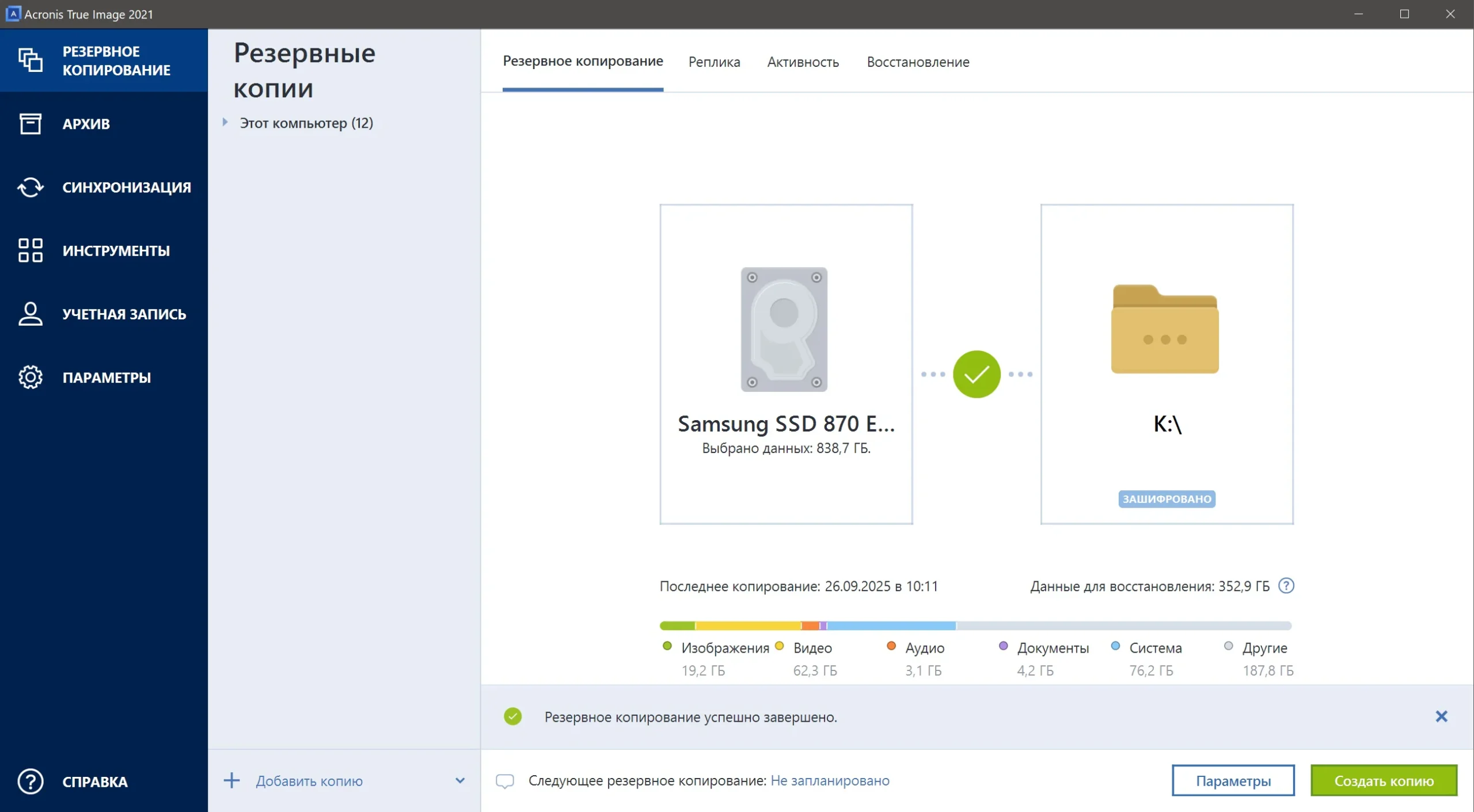
Бэкап готов, переходим к восстановлению
Дальше загружаемся с флешки и раскатываем этот образ на новый жесткий диск (HDD). При восстановлении обязательно ставьте галочку на «MBR и нулевая дорожка». Раздел C: растягиваем до конца диска.
Подготовка драйверов для инъекции:
На ту же загрузочную флешку закидываем драйверы от нового чипсета (Intel G41). Acronis не умеет запускать .exe-инсталляторы — ему нужны «голые» файлы. Поэтому скачанный драйвер нужно предварительно распаковать (внутри должны быть файлы .inf, .cat, .sys).
Этап 2. Acronis Universal Restore и фокус с BIOS
Образ на диске. Теперь нужно отвязать Windows от старого железа.
Но перед этим — обязательный шаг в BIOS. Windows XP не дружит с современным режимом работы накопителей AHCI. Заходим в BIOS новой платы и жестко переводим режим SATA в IDE (или Combined). Если этого не сделать, после отвязки и перезагрузки Windows XP просто не сможет обратиться к диску и выпадет в синий экран (ей нужны старые добрые IDE-контроллеры).
Грузимся с флешки и запускаем 32-битную версию Acronis Universal Restore.
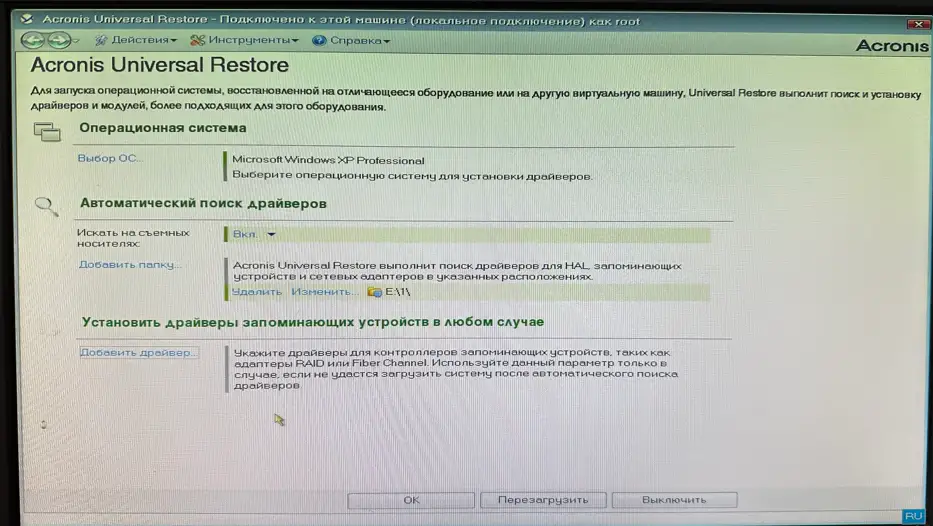
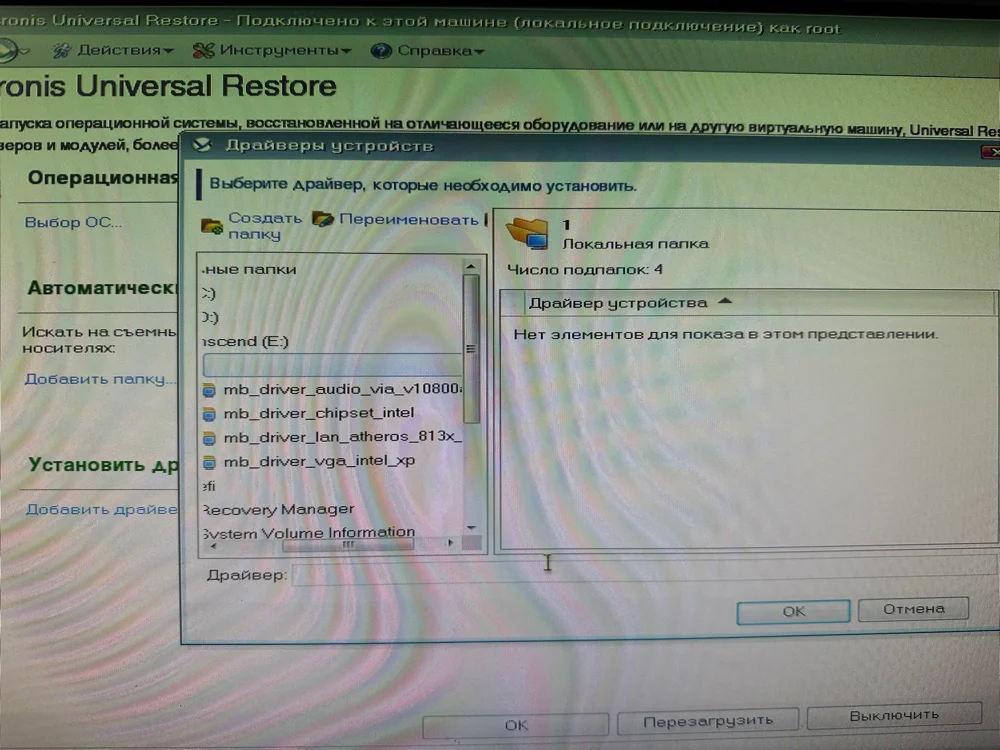
В меню нажимаем «Добавить папку» и указываем путь к нашей распакованной папке с драйверами чипсета на флешке.
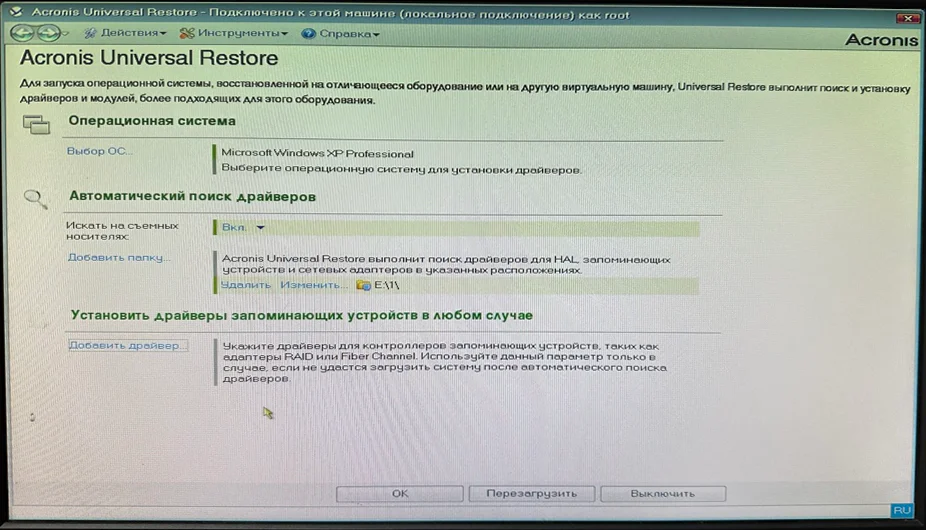
Перед тем как нажать «ОК» для запуска процесса, убедитесь, что окно выглядит так: выбрана нужная ОС, а в разделе автоматического поиска добавлен путь к флешке.
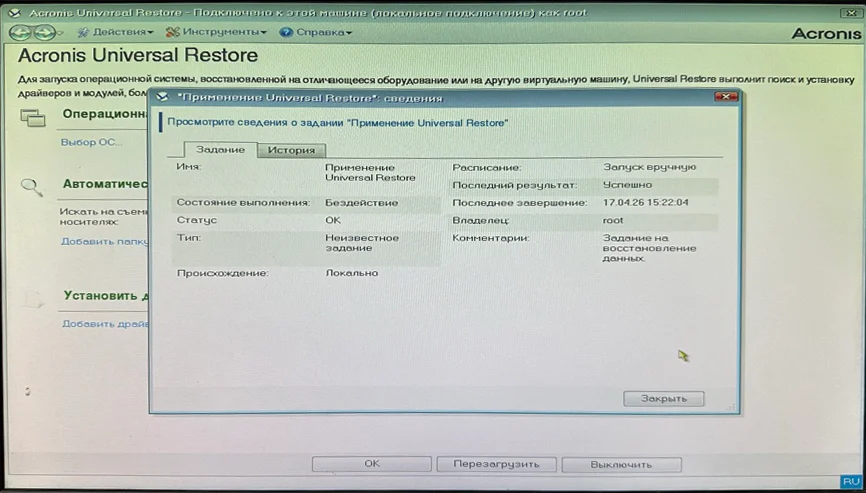
Программа может ругаться, что не нашла драйверы для звука или сетевой карты — смело игнорируем. Наша главная цель — чтобы утилита подменила драйвер контроллера (PCIIDE).
Этап 3. Добиваем драйверы чипсета (секрет ключа -overall)
Система успешно загрузилась на новом железе, но в «Диспетчере устройств» висит гирлянда из желтых вопросительных знаков. Нужно доустановить драйверы чипсета (Intel INF) уже внутри самой Windows.
Если запустить обычный setup.exe, установка может пролететь за секунду и ничего не обновить (система посчитает, что старые драйверы и так норм).
setup.exe -overallЭто принудительно перезапишет все системные устройства и мосты. Даем системе 2-3 минуты «пошуршать» диском и найти все USB-порты.
Этап 4. Драйвер станка и «железное» правило ребута
Остался последний штрих — подтянуть драйвер для самой PCI-платы станка. Я нажал «Обновить драйвер» и по привычке через обзор папок указал путь к C:\WINDOWS\system32\drivers.
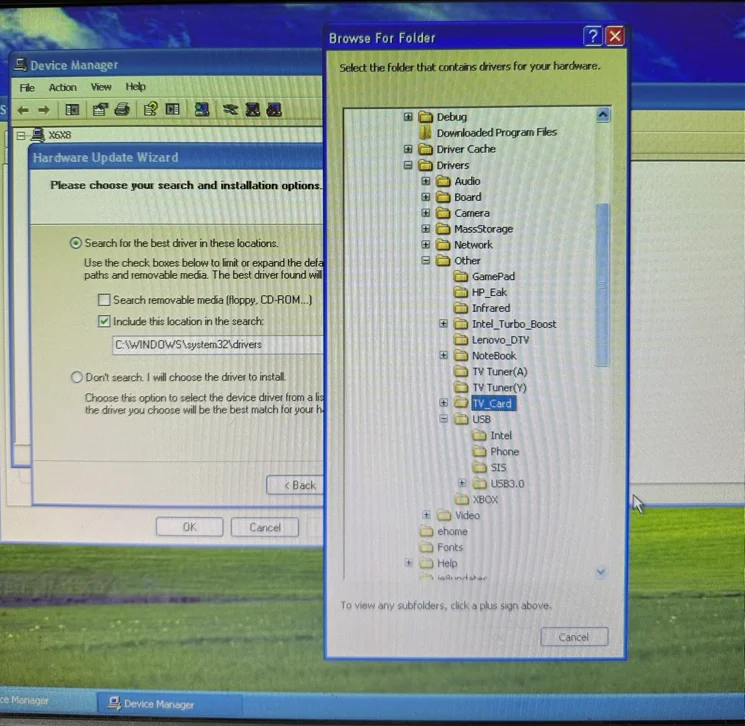
Система ожидаемо выдала ошибку: «В указанном месте отсутствуют сведения об оборудовании».
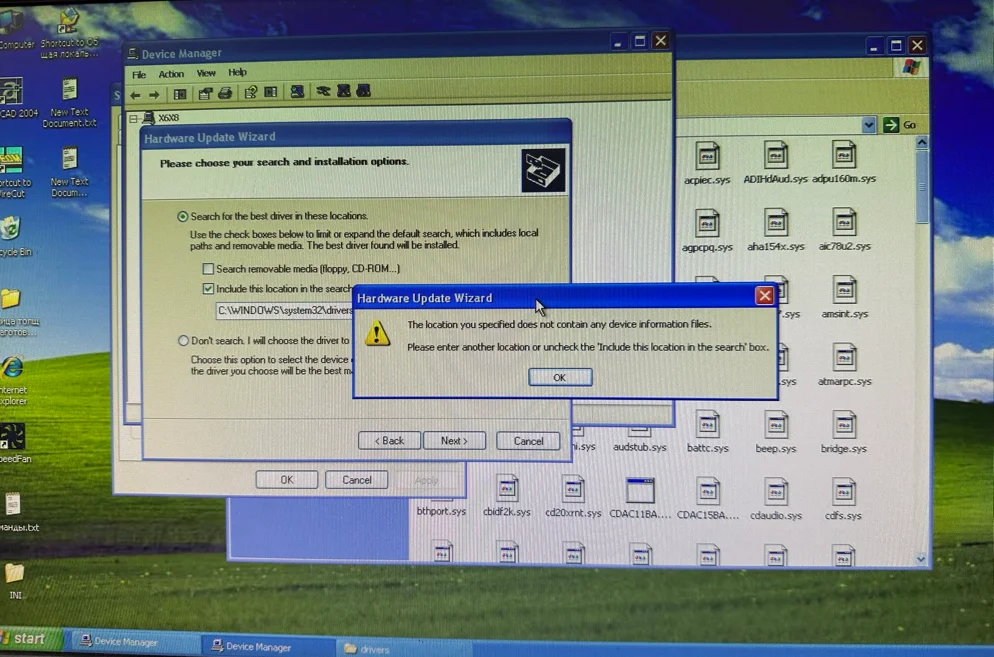
Это классическая ошибка. В папке drivers лежат уже скомпилированные файлы .sys. А Мастеру установки нужны информационные файлы .inf.
Правильные пути для поиска драйверов:
- ✅ Скрытая системная папка C:\WINDOWS\inf (база драйверов самой винды).
- ✅ Папка с установленным софтом станка (например, C:\Program Files\[Папка_станка]\Driver).
Указал правильный путь — плата определилась мгновенно. Драйвер установился, система попросила перезагрузку. И вот тут меня ждали грабли.
Циклический ребут
После перезагрузки система доходила до логотипа Windows XP и уходила в бесконечный циклический ребут.
Причина оказалась аппаратной. Драйвер при загрузке Windows начинал опрашивать PCI-плату. А так как провода от самого станка к ней еще не были подключены, плата не получала ответного сигнала от исполнительных механизмов. Драйвер ловил критическую ошибку, и система падала в синий экран (BSOD). А так как в Windows XP по умолчанию включена автоматическая перезагрузка при сбоях, это выглядело как бесконечный ребут.
Решение: перед включением ПК с уже установленным драйвером — физически подключите все сигнальные кабели от станка к плате расширения.
Итог: проверка связи
Финальный тест — запуск управляющей программы станка. Следом проверил AutoCAD — чертежи открываются корректно, тормозов нет.
Перенос занял пару часов, но сэкономил дни простоя оборудования и нервы на перенастройку специфического софта. Главное — не забывать про режим IDE, распакованные .inf файлы и физическое подключение станка до загрузки драйвера.
Кстати, с современными ОС все намного проще. Недавно приходилось переносить Windows 10 на другое железо — я просто вставил старый диск в новый ПК. И дело даже не в совпадении платформ. У «десятки» совершенно другая архитектура ядра (HAL) и огромная встроенная база драйверов. Можно перенести диск с Intel на AMD, и она с вероятностью 99% загрузится и сама подтянет всё необходимое при первом включении!
А какие методы для переноса систем используете вы? Сталкивались с воскрешением древнего софта на производстве? Пишите в комментариях!