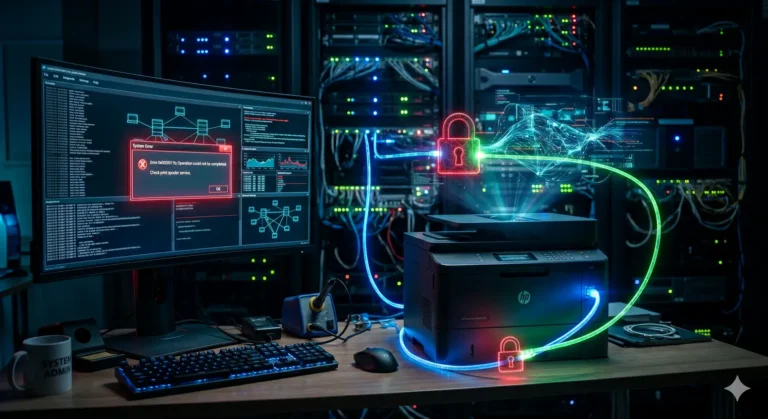
Знакомая ситуация: у вас есть локальная сеть, два ПК на Windows 10 или 11 и расшаренный принтер. Вы пытаетесь зайти на соседний компьютер, а Windows выдает сетевую ошибку 0x80004005. Вы пытаетесь подцепить принтер — вылетает ошибка 0x0000011b.
За 10 лет в сисадминистрировании я привык к фокусам Windows, но в этот раз стандартные советы из первой страницы выдачи (поменять сеть на «Частную», отключить брандмауэр, перезагрузить роутер) не сработали от слова совсем.
Проблема оказалась двойной: сначала система в принципе не пускала по сети, отбивая доступ без окна авторизации, а затем блокировала печать из-за обновлений безопасности Microsoft (тот самый патч от уязвимости PrintNightmare).
В большинстве статей вам предложат лезть в реестр и отключать параметр RpcAuthnLevelPrivacyEnabled. Мы этого делать не будем. Есть более изящный и безопасный метод.
Проблема №1: Ошибка 0x80004005 — ПК не виден в сети и не пускает по IP
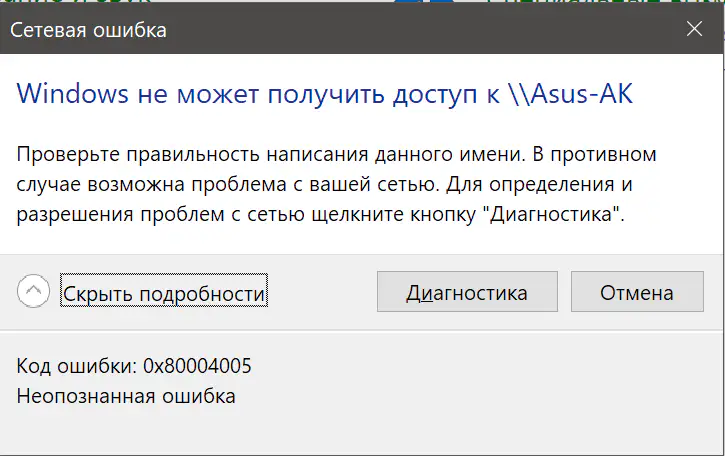
У меня оба ПК находились в одной сети. Я знал логин и пароль от локальной учетки админа на ПК с принтером. Но при вводе имени компьютера или его IP-адреса (например, \\192.168.1.50) в Проводнике система выдавала окно «Windows не может получить доступ» с кодом ошибки 0x80004005. Окно ввода пароля даже не появлялось.
Кэш SMB: почему Windows не выдает окно ввода пароля
Современные сборки Windows жестко блокируют гостевой доступ по протоколу SMB. Если система один раз «споткнулась» при попытке фонового подключения, она кэширует эту ошибку и дальше просто отбивает все запросы, выдавая 0x80004005 и не давая вам шанса ввести верные учетные данные.
Команда net use: принудительная авторизация через скрытый канал IPC$
Чтобы пробить эту стену, нужно «пнуть» систему через командную строку, принудительно открыв сессию.
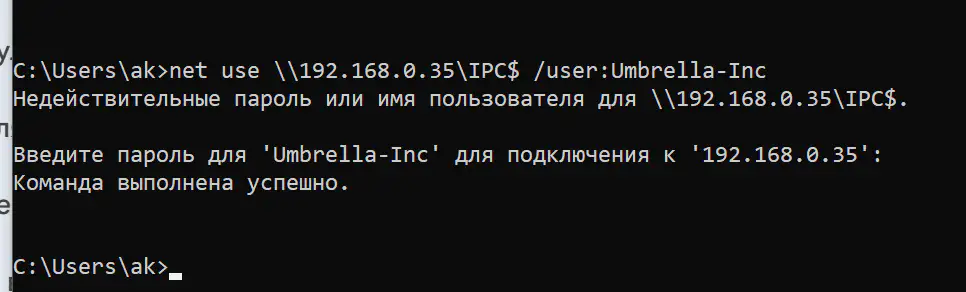
- ✅ Открываем командную строку (cmd) от имени администратора на том ПК, с которого хотим подключиться.
- ✅ Вводим команду для подключения к скрытой системной шаре IPC$:
net use \\IP_АДРЕС_ПК\IPC$ /user:ИМЯ_ПОЛЬЗОВАТЕЛЯ
(Где IP_АДРЕС_ПК — адрес компьютера, к которому мы хотим подключиться (к нему же по USB подключен принтер), а ИМЯ_ПОЛЬЗОВАТЕЛЯ — логин админа на этом компьютере). - ✅ Нажимаем Enter. Система попросит ввести пароль.
Как только увидите надпись «Команда выполнена успешно», открывайте Проводник и вводите IP-адрес нужного ПК. Доступ откроется, ошибка 0x80004005 исчезнет, и вы увидите расшаренные папки и принтер в сетевом окружении в Проводнике.
Проблема №2: Ошибка 0x0000011b при добавлении сетевого принтера
Итак, мы зашли на ПК. Кликаем по расшаренному принтеру, начинается установка, и… «В ходе операции произошла ошибка 0x0000011b».
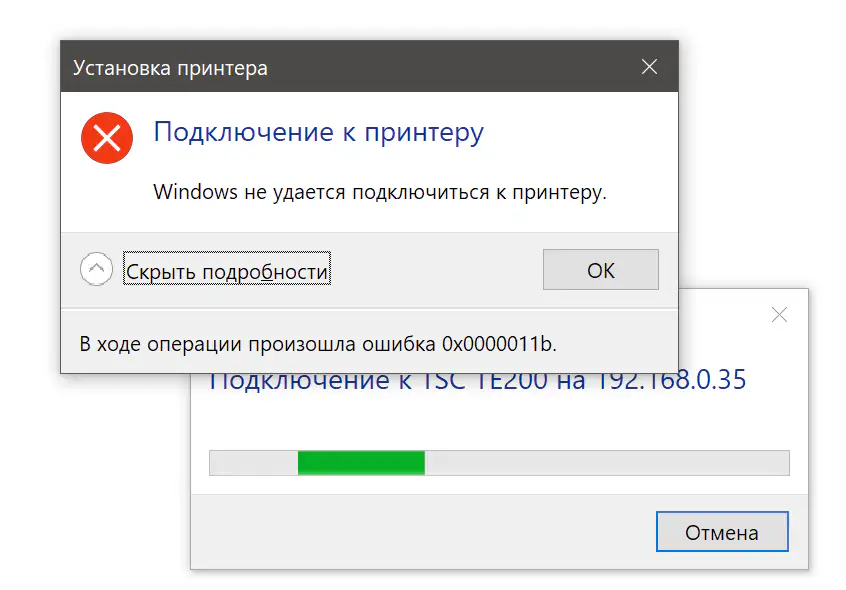
Это срабатывает защита RPC-соединений. Чтобы не ковырять реестр и не снижать безопасность системы, мы обойдем это ограничение, создав виртуальный локальный порт.
Настройка Local Port: обходим ошибку 0x0000011b без правок реестра
Суть метода в том, что мы заставляем наш компьютер думать, что принтер подключен к нему напрямую, просто данные отправляются по сетевому адресу.
- ✅ Шаг 1. Фиксируем IP-адрес. В настройках вашего роутера обязательно задайте статический IP-адрес для компьютера, к которому физически подключен принтер. Если роутер выдаст ему другой IP после перезагрузки, печать отвалится.
- ✅ Шаг 2. Идем в Панель управления. На клиентском ПК открываем классическую Панель управления -> Устройства и принтеры -> Добавление принтера.
- ✅ Шаг 3. Ручная настройка. Не ждем, пока Windows сама найдет принтер. Сразу нажимаем «Необходимый принтер отсутствует в списке».
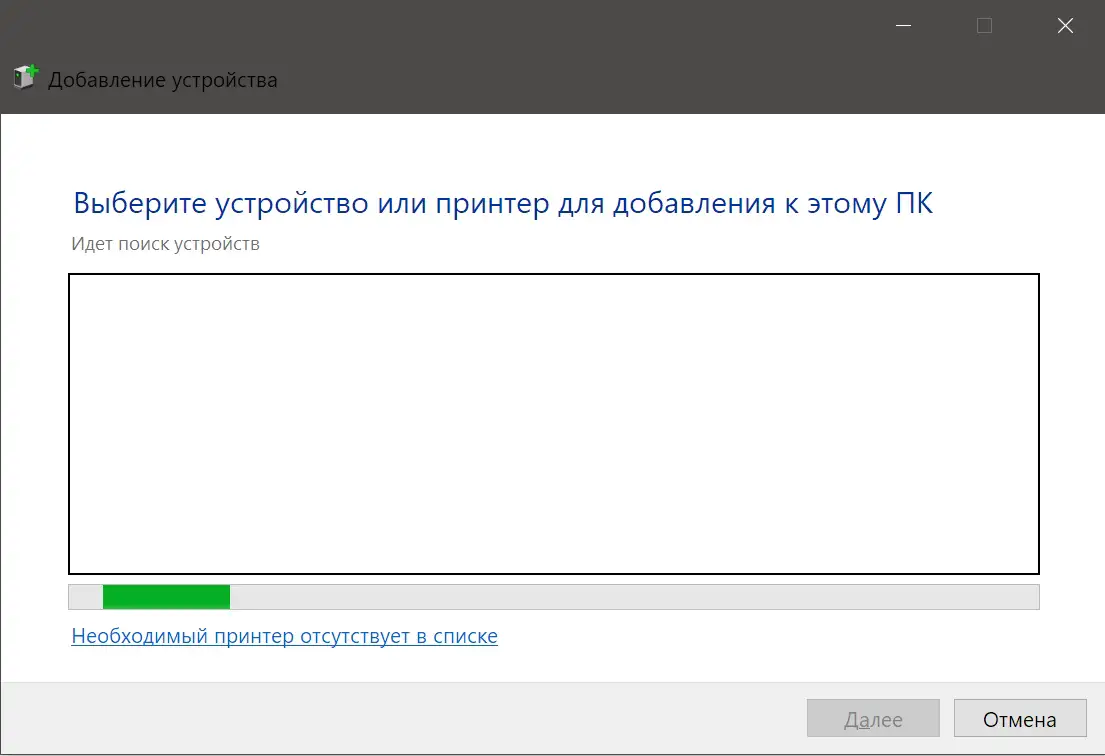
Затем выбираем «Добавить локальный или сетевой принтер с параметрами, заданными вручную».
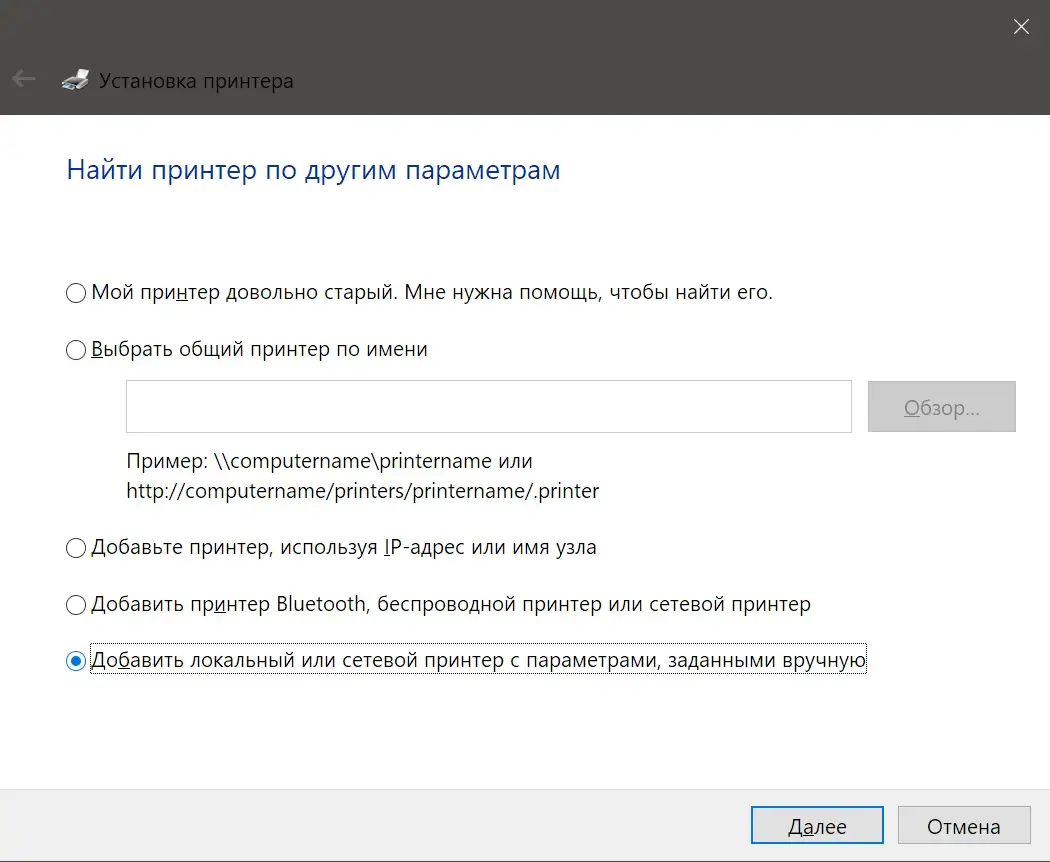
- ✅ Шаг 4. Создаем порт. Выбираем «Создать новый порт». В выпадающем списке «Тип порта» указываем Local Port.
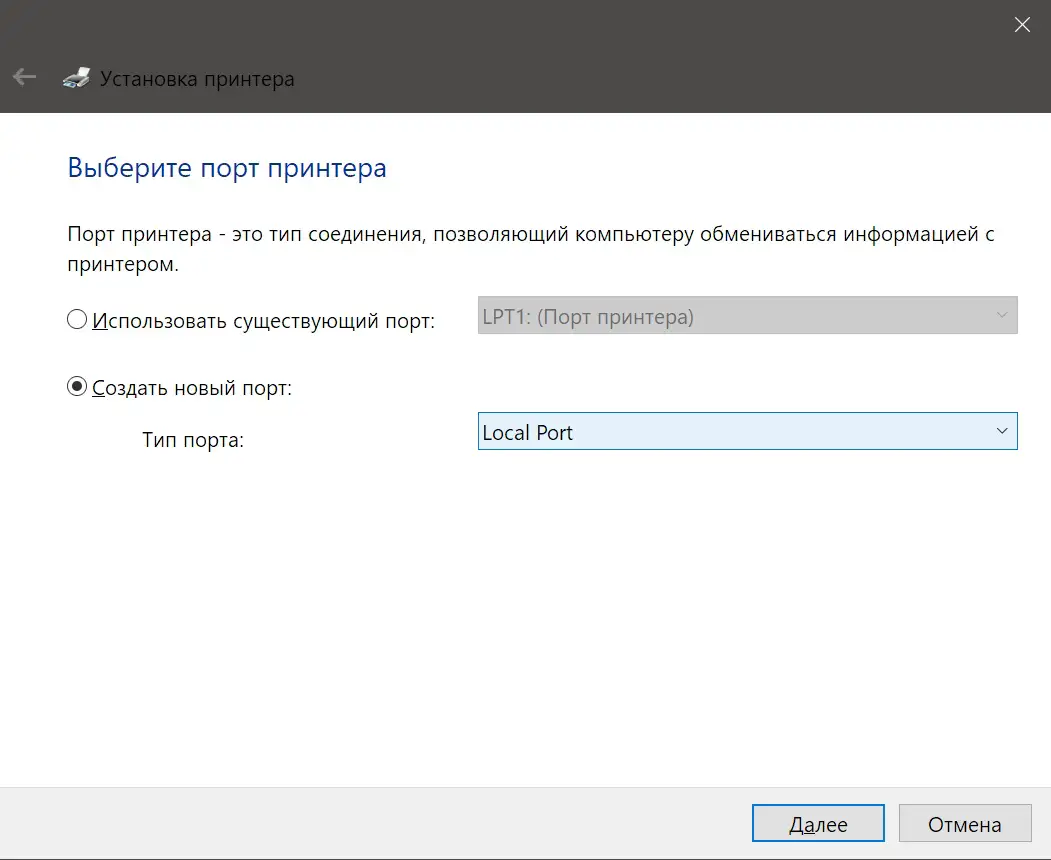
- ✅ Шаг 5. Прописываем путь. Появится маленькое окно, где нужно ввести имя порта. Здесь кроется главная фишка. В качестве имени мы вводим точный сетевой путь до принтера: \\IP_АДРЕС_ПК\Имя_Принтера (Имя принтера должно точно совпадать с тем, как он называется в свойствах общего доступа на главном ПК).
Установка драйвера принтера: как вытащить .inf файл из .exe установщика
После создания порта Windows попросит указать драйвер. И здесь возникает еще одна проблема: скачанный с официального сайта драйвер часто поставляется в виде .exe файла (установщика). Если его просто запустить, он не поймет, куда ставить драйвер, ведь физически принтера на этом ПК нет.
Нам нужно «скормить» системе чистый файл конфигурации.
- ✅ Скачиваем .exe установщик драйвера.
- ✅ Переименовываем расширение файла из .exe в .zip или .rar.
- ✅ Распаковываем этот архив обычным архиватором (WinRAR или 7-Zip) в любую папку. Большинство драйверов — это самораспаковывающиеся архивы (SFX), и этот трюк отлично работает.
- ✅ В окне установки принтера нажимаем кнопку «Установить с диска».
- ✅ Указываем путь к нашей распакованной папке и выбираем файл с расширением .inf.
Система подхватит драйвер, и принтер появится в списке устройств. Пробная печать пойдет без проблем.
AI-Bridge: как ИИ помог вспомнить старые трюки
Когда глаз замыливается, а Microsoft в очередной раз закручивает гайки в протоколах, легко уйти не в те дебри. Я потратил кучу времени на стандартные мануалы, пока не начал скармливать симптомы и скриншоты ошибок нейросети.
ИИ не выдал мне готовой волшебной кнопки, но он помог структурировать хаос. В диалоге мы отсекли банальные причины, и именно ИИ напомнил мне про старый сисадминский костыль с Local Port, который позволил решить проблему за 5 минут без вмешательства в реестр. Иногда правильный промпт экономит часы гугления.
Нужна помощь?
Если вы застряли с похожей технической проблемой или хотите научиться использовать ИИ так, чтобы он выдавал рабочие решения, а не воду — приходите на консультацию. Я помогу разобраться с настройками железа и софта, или научу правильно формулировать промпты для ваших задач: Записаться на личную консультацию.
Обсудим?
А вам помог этот метод? Или вы знаете еще более простой способ раз и навсегда победить ошибку 0x0000011b и 0x80004005 при настройке общего доступа к принтеру? Делитесь своим опытом в комментариях!