Помилка 0x0000011b та 0x80004005 під час підключення мережевого принтера: обходимо блокування Windows
Знайома ситуація: у вас є локальна мережа, два ПК на Windows 10 або 11 і розшарений принтер. Ви намагаєтеся зайти на сусідній комп’ютер, а Windows видає мережеву помилку 0x80004005. Ви намагаєтеся підчепити принтер — вилітає помилка 0x0000011b.
За 10 років у сисадмініструванні я звик до фокусів Windows, но цього разу стандартні поради з першої сторінки видачі (змінити мережу на “Приватну”, вимкнути брандмауер, перезавантажити роутер) не спрацювали від слова зовсім.
Проблема виявилася подвійною: спочатку система в принципі не пускала по мережі, відбиваючи доступ без вікна авторизації, а потім блокувала друк через оновлення безпеки Microsoft (той самий патч від уразливості PrintNightmare).
У більшості статей вам запропонують лізти в реєстр і вимикати параметр RpcAuthnLevelPrivacyEnabled. Ми цього робити не будемо. Є більш витончений і безпечний метод.
Проблема №1: Помилка 0x80004005 — ПК не видно в мережі і не пускає по IP
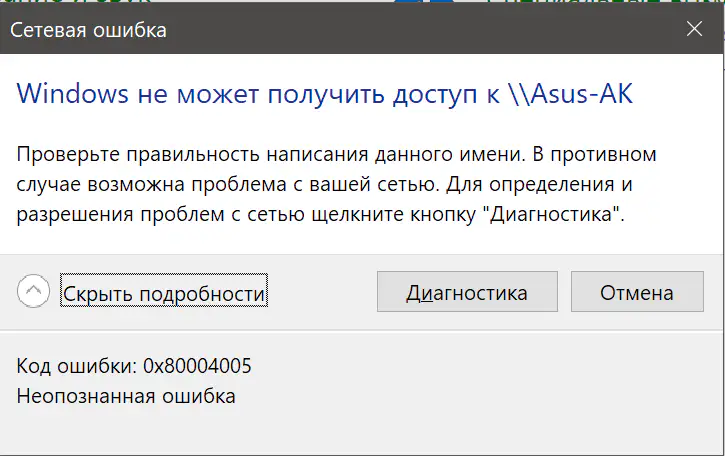
У мене обидва ПК знаходилися в одній мережі. Я знав логін і пароль від локальної обліковки адміна на ПК із принтером. Але під час введення імені комп’ютера або його IP-адреси (наприклад, \\192.168.1.50) у Провіднику система видавала вікно “Windows не може отримати доступ” із кодом помилки 0x80004005. Вікно введення пароля навіть не з’являлося.
Кеш SMB: чому Windows не видає вікно введення пароля
Сучасні збірки Windows жорстко блокують гостьовий доступ за протоколом SMB. Якщо система один раз “спіткнулася” під час спроби фонового підключення, вона кешує цю помилку і далі просто відбиває всі запити, видаючи 0x80004005 і не даючи вам шансу ввести правильні облікові дані.
Команда net use: примусова авторизація через прихований канал IPC$
Щоб пробити цю стіну, потрібно “пнути” систему через командний рядок, примусово відкривши сесію.
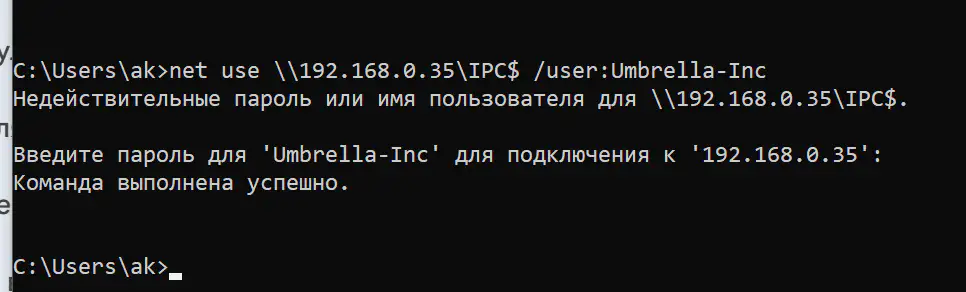
- ✅ 1. Відкриваємо командний рядок (cmd) від імені адміністратора на тому ПК, з якого хочемо підключитися.
- ✅ 2. Вводимо команду для підключення до прихованої системної шари IPC$:
net use \\IP_АДРЕСА_ПК\IPC$ /user:ІМ'Я_КОРИСТУВАЧА
(Де IP_АДРЕСА_ПК — адреса комп’ютера, до якого ми хочемо підключитися (до нього ж по USB підключений принтер), а ІМ’Я_КОРИСТУВАЧА — логін адміна на цьому комп’ютері). - ✅ 3. Натискаємо Enter. Система попросить ввести пароль.
Щойно побачите напис “Команду виконано успішно”, відкривайте Провідник і вводьте IP-адресу потрібного ПК. Доступ откроється, помилка 0x80004005 зникне, і ви побачите розшарені папки та принтер у мережевому оточенні в Провіднику.
Проблема №2: Помилка 0x0000011b під час додавання мережевого принтера
Отже, ми зайшли на ПК. Клікаємо по розшареному принтеру, починається встановлення, і… “Під час операції сталася помилка 0x0000011b”.
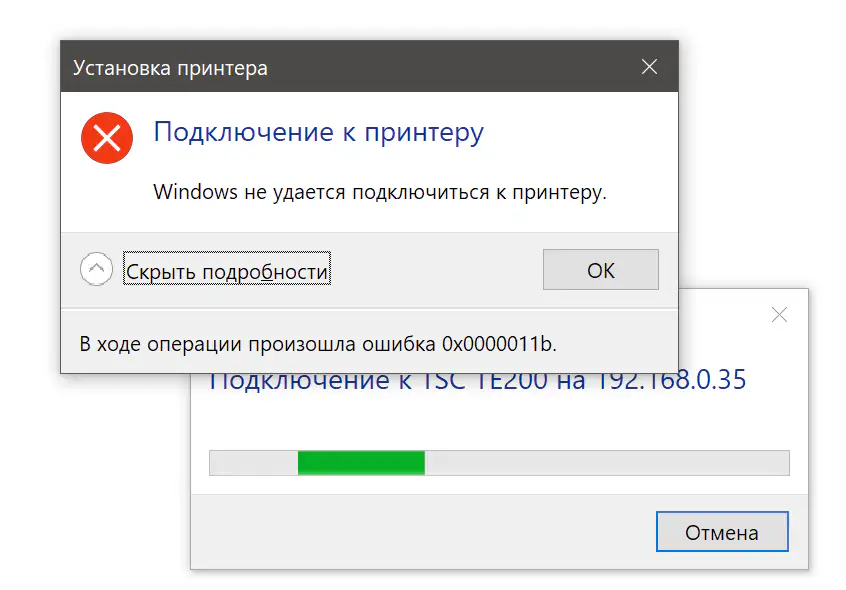
Це спрацьовує захист RPC-з’єднань. Щоб не копирсатися в реєстрі і не знижувати безпеку системи, ми обійдемо це обмеження, створивши віртуальний локальний порт.
Налаштування Local Port: обходимо помилку 0x0000011b без правок реєстру
Суть методу в тому, що ми змушуємо наш комп’ютер думати, що принтер підключений до нього безпосередньо, просто дані відправляються за мережевою адресою.
- ✅ Крок 1. Фіксуємо IP-адресу. У налаштуваннях вашого роутера обов’язково задайте статичну IP-адресу для комп’ютера, до якого фізично підключений принтер. Якщо роутер видасть йому інший IP після перезавантаження, друк відвалиться.
- ✅ Крок 2. Йдемо в Панель керування. На клієнтському ПК відкриваємо класичну Панель керування -> Пристрої та принтери -> Додавання принтера.
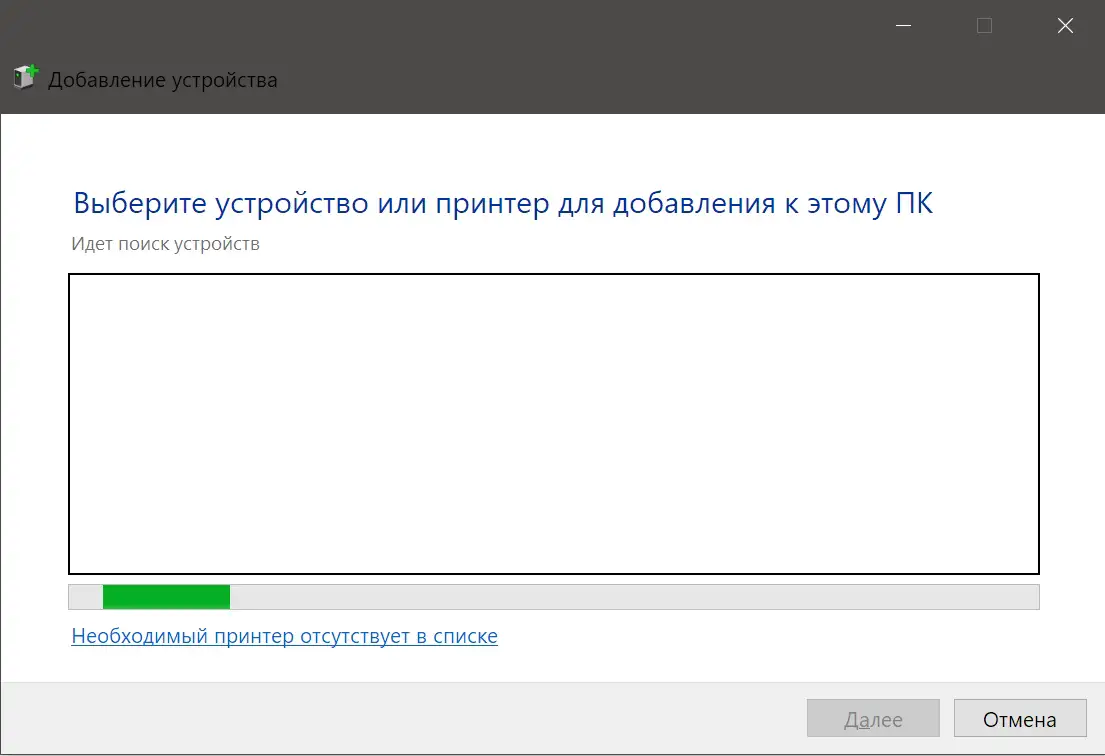
- ✅ Крок 3. Ручне налаштування. Не чекаємо, поки Windows сама найдет принтер. Відразу натискаємо «Необхідний принтер відсутній у списку».
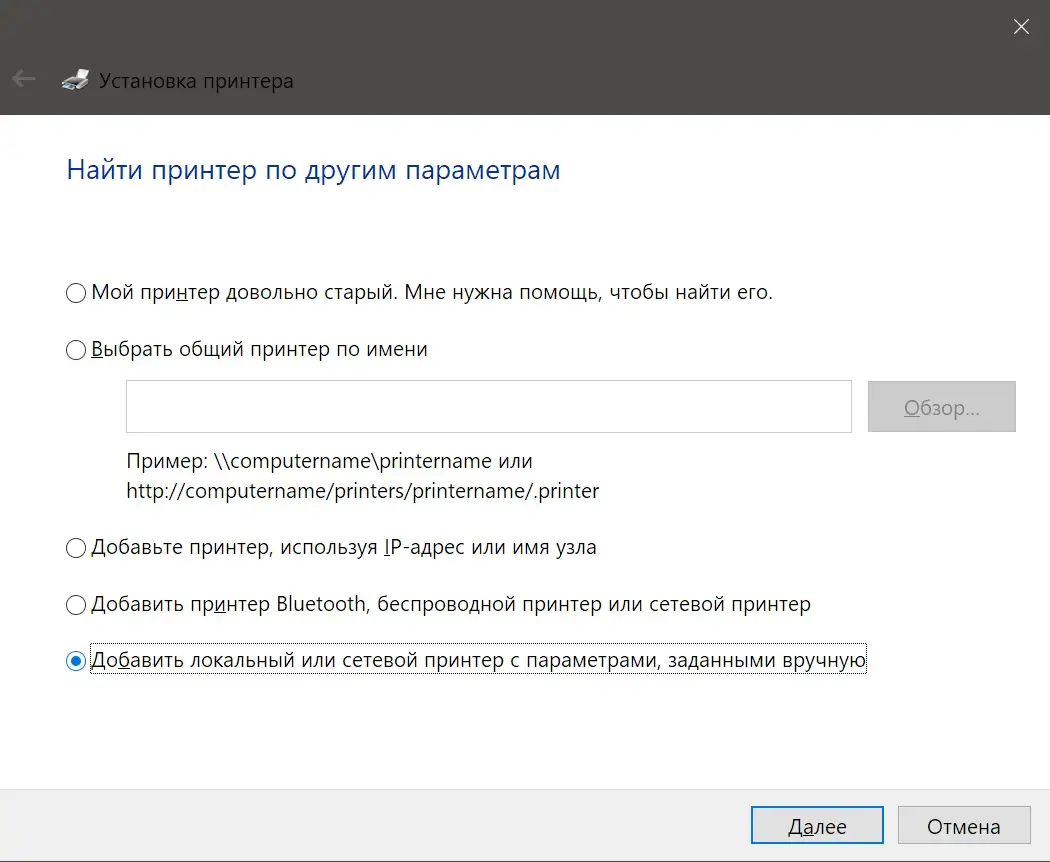
Потім вибираємо «Додати локальний або мережевий принтер з параметрами, заданими вручную».
- ✅ Крок 4. Створюємо порт. Вибираємо «Створити новий порт». У випадаючому списку “Тип порту” вказуємо Local Port.
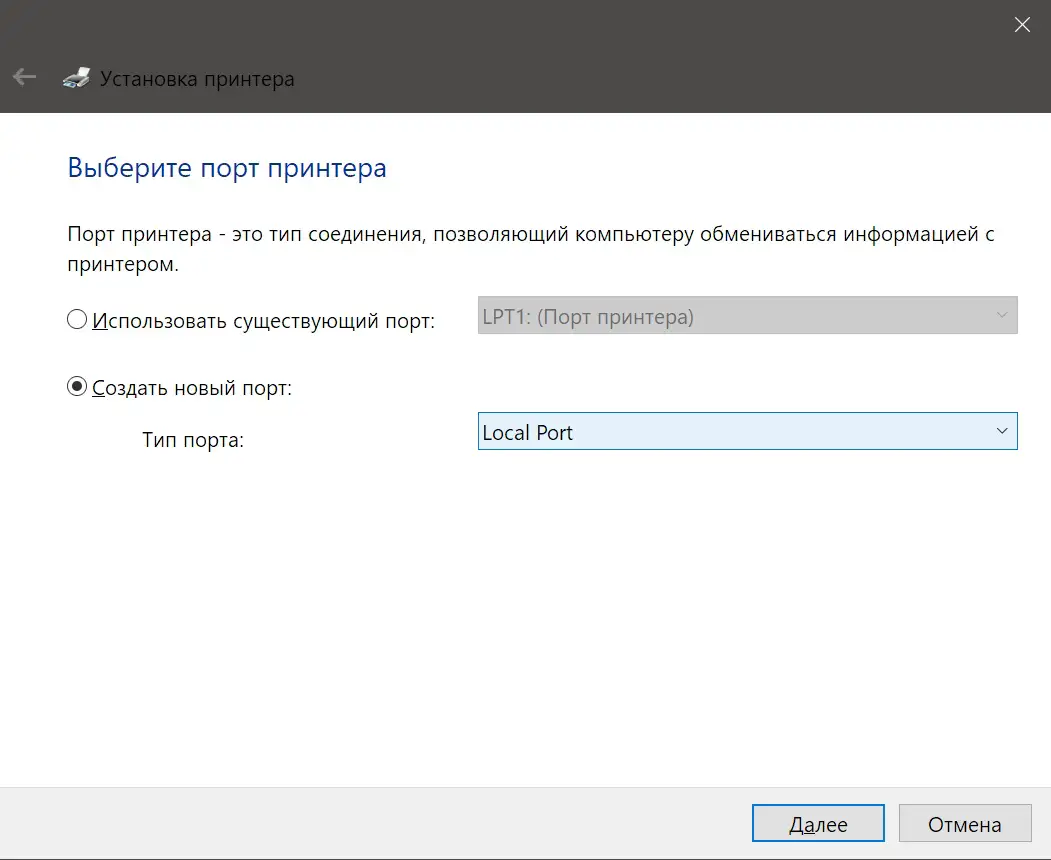
- ✅ Крок 5. Прописуємо шлях. З’явиться маленьке вікно, де потрібно ввести ім’я порту. Тут криється головна фіча. Як ім’я ми вводимо точний мережевий шлях до принтера: \\IP_АДРЕСА_ПК\Ім’я_Принтера (Ім’я принтера має точно збігатися з тим, як він називається у властивостях спільного доступу на головному ПК).
Встановлення драйвера принтера: як витягнути .inf файл з .exe інсталятора
Після створення порту Windows попросить вказати драйвер. І тут виникає ще одна проблема: завантажений з офіційного сайту драйвер часто постачається у вигляді .exe файлу (інсталятора). Якщо його просто запустити, він не зрозуміє, куди ставити драйвер, адже фізично принтера на цьому ПК немає.
Нам потрібно передати системі чистий файл конфігурації.
- ✅ 1. Завантажуємо .exe інсталятор драйвера.
- ✅ 2. Перейменовуємо розширення файлу з .exe на .zip або .rar.
- ✅ 3. Розпаковуємо цей архів звичайним архіватором (WinRAR або 7-Zip) у будь-яку папку. Більшість драйверів — це саморозпакувальні архіви (SFX), і цей трюк чудово працює.
- ✅ 4. У вікні встановлення принтера натискаємо кнопку «Встановити з диска».
- ✅ 5. Вказуємо шлях до нашої розпакованої папки і вибираємо файл з розширенням .inf.
Система підхопить драйвер, і принтер з’явиться у списку пристроїв. Пробний друк піде без проблем.
AI-Bridge: як ШІ допоміг згадати старі трюки
Коли око замилюється, а Microsoft вкотре закручує гайки в протоколах, легко піти не в ті хащі. Я витратив купу часу на стандартні мануали, поки не почав передавати симптоми та скриншоти помилок нейромережі.
ШІ не видав мені готової чарівної кнопки, але він допоміг структурувати хаос. У діалозі ми відсікли банальні причини, і саме ШІ нагадав мені про старий сисадмінський костиль з Local Port, який дозволив вирішити проблему за 5 хвилин без втручання в реєстр. Іноді правильний промпт економить години гугління.
Потрібна допомога?
Якщо ви застрягли зі схожою технічною проблемою або хочете навчитися використовувати ШІ так, щоб він видавав робочі рішення, а не воду — приходьте на консультацію. Я допоможу розібратися з налаштуваннями заліза та софту, або навчу правильно формулювати промпти для ваших завдань: Записатися на особисту консультацію.
Обговоримо?
А вам допоміг цей метод? Або ви знаєте ще простіший спосіб раз і назавжди перемогти помилку 0x0000011b та 0x80004005 під час налаштування спільного доступу до принтера? Діліться своїм досвідом у коментарях!