Скажу прямо: Intel NUC8 (особенно на i5-8259U) — это звери в слишком тесной клетке. Я купил этот экземпляр на вторичке. Судя по состоянию винтов и пломб, с самого рождения (а это года 3-4) его никто не вскрывал.
Результат был предсказуем: «кипятильник». В простое горячо, а под любой нагрузкой температура мгновенно улетала к 100°C. Вентилятор выл так, что работать без наушников стало невозможно.
У меня большой опыт сборки ПК и разборки ноутбуков, но тут я споткнулся. Инструкций на этот конкретный NUC (NUC8BEH) на русском нет, а на YouTube — либо обрывки, либо похожие модели, где охлаждение устроено иначе. Пришлось разбираться самому, вооружившись отверткой и ИИ-ассистентом.
Ниже — мой опыт. Я расскажу, как скинул 35 градусов, зачем нужно «распирать» корпус и какие настройки в BIOS (от ИИ) делают этот NUC бесшумным.
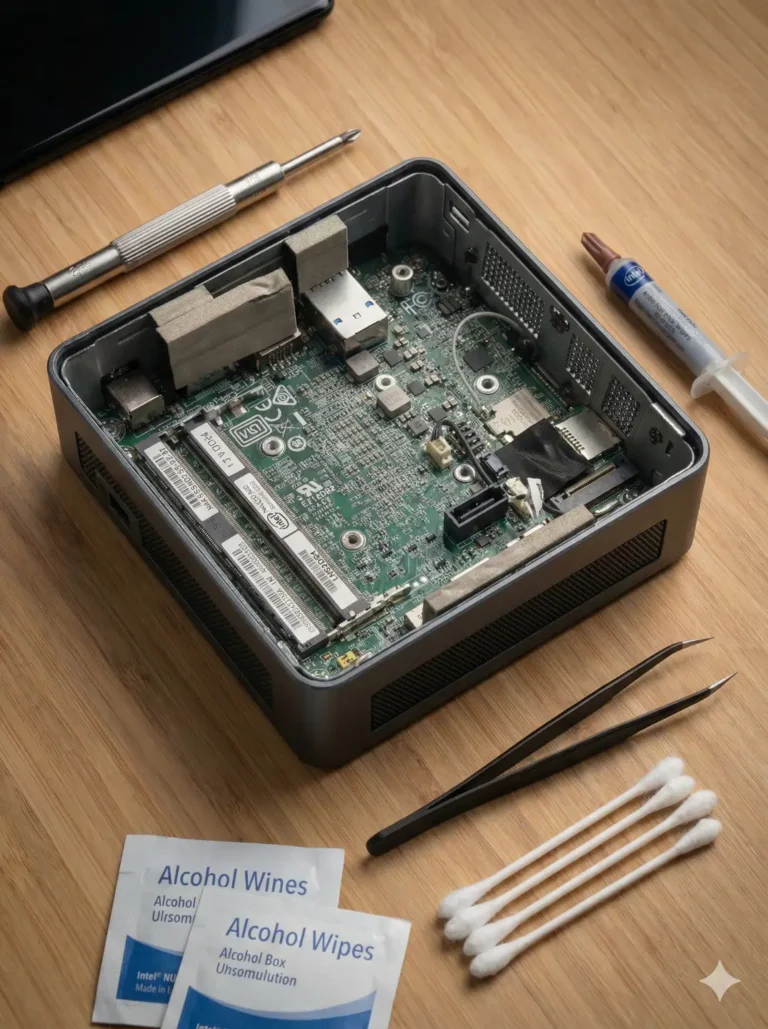
Подготовка: что нам понадобится
Тут без фанатизма, но химия нужна правильная.
- Отвертка: Крестовая (Philips), размер PH1 или PH0.
- Пластиковая карта: Медиатор или старая кредитка.
- Термопаста: Я использовал проверенную временем классику (вроде MX-4 или GD900). Главное — свежая.
- Изопропиловый спирт (99.9%) и ватные палочки: Обычный спирт или духи оставляют пленку, нужен чистый изопропил, чтобы идеально оттереть старый «цемент».
Этап 1: Вскрытие «черного ящика»
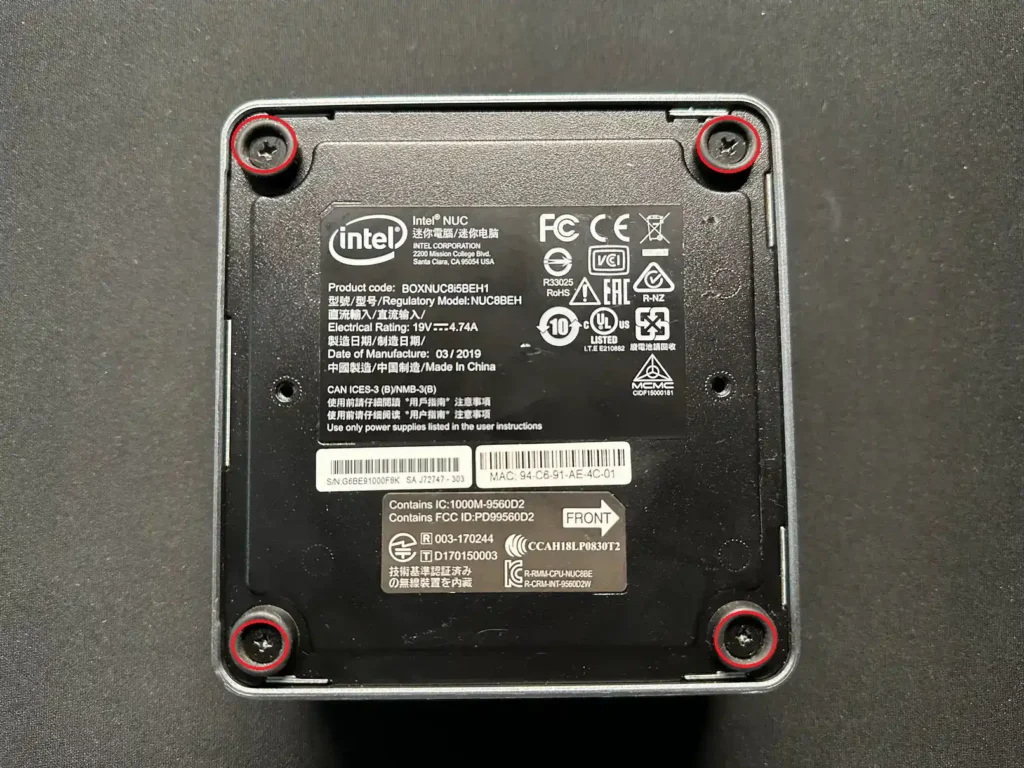
Переворачиваем NUC ножками вверх. Тут первый нюанс.
Винты спрятаны прямо в центрах резиновых ножек. Выкручиваем их.
Важно: Винты — «невыпадающие». Они остаются висеть в нижней крышке. Не пытайтесь их выдрать плоскогубцами, вы просто испортите резину. Ослабили до щелчка — и хватит.
Осторожно, шлейфы!
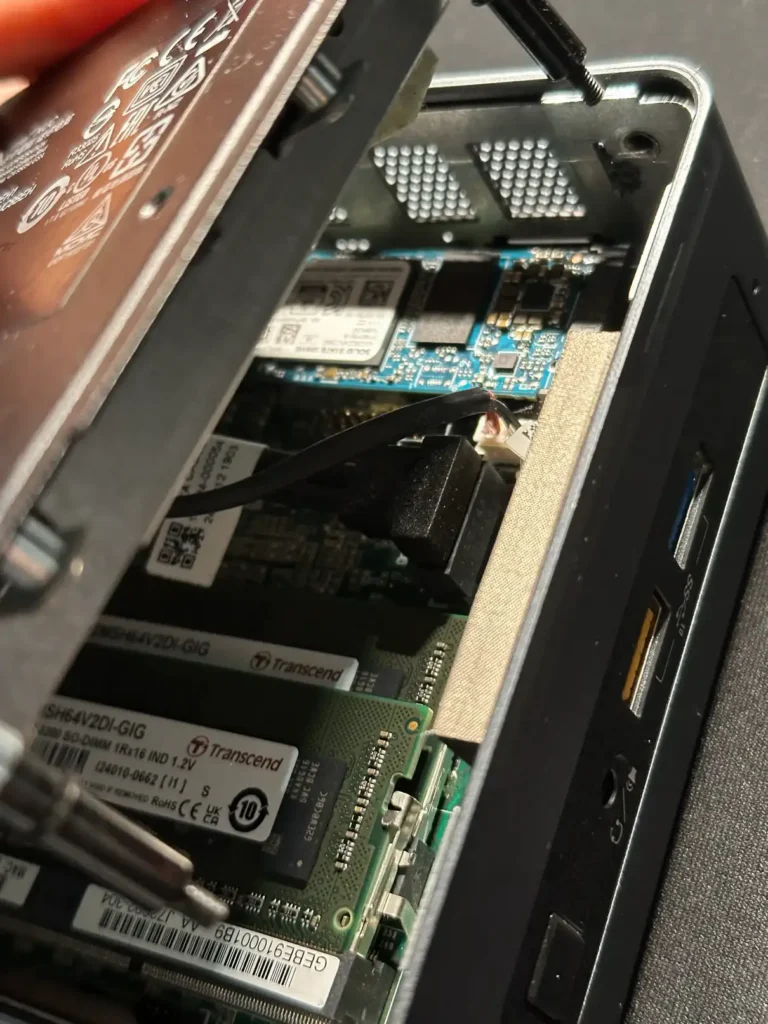
Когда винты откручены, не дёргайте крышку вверх. Корзина для 2.5″ диска соединена с материнской платой короткими шлейфами (SATA питание + данные).
- Приподнимите крышку аккуратно.
- Отщелкните коннекторы SATA от платы.
- Только теперь убираем дно в сторону.
Этап 2: Подготовка платы (Фото и лишние детали)
Прежде чем лезть глубже — совет бывалого:
- Достаньте телефон и фоткайте каждый шаг. Как лежат провода, где какой винт. При сборке скажете себе спасибо.
- Найдите емкость для винтиков. Их будет немного, но потерять их в ковре — дело секунды.
Убираем ОЗУ и SSD
Чтобы не мешали и чтобы случайно не снести их отверткой, лучше всё снять.
- ОЗУ: Раздвигаем металлические «усики» по бокам — планки сами выпрыгивают вверх.
- SSD: Откручиваем один фиксирующий винт. Накопитель сам слегка приподнимется. Аккуратно вынимаем его из слота под углом примерно 30°. Не пытайтесь тянуть его параллельно плате или задирать слишком высоко, чтобы не повредить контакты.
Этап 3: Отключение «невидимых» кабелей
До того, как пытаться вынуть плату, нужно отключить всё лишнее. Иначе оторвём.
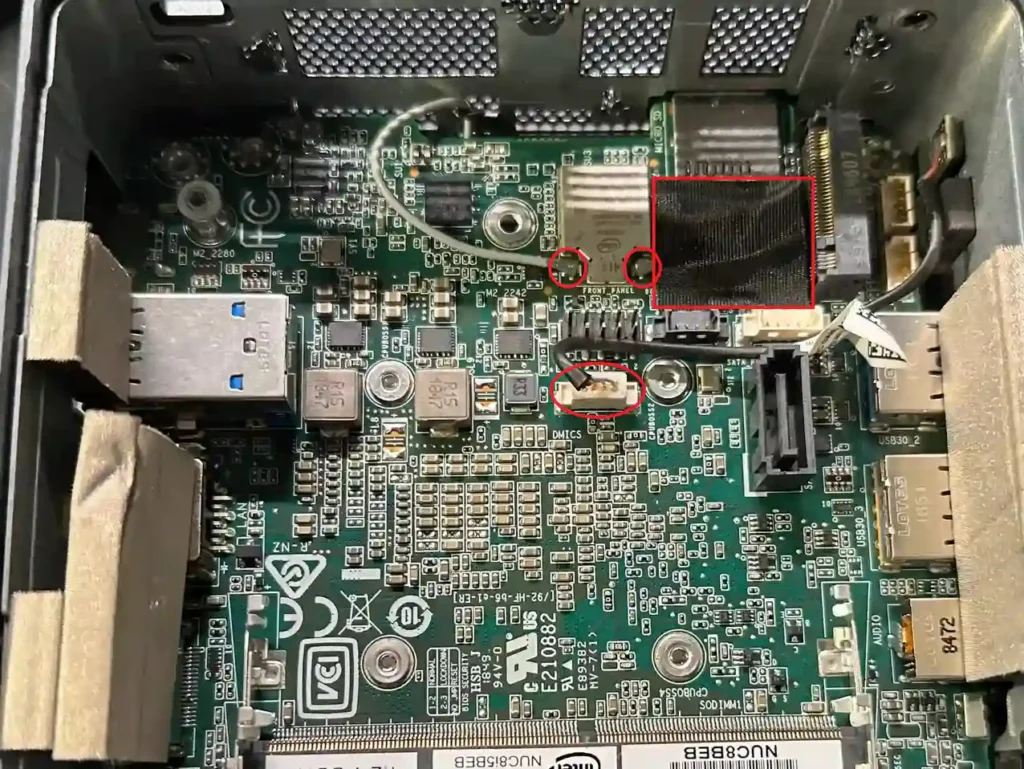
Антенны Wi-Fi
Их два коннектора (IPEX).
- Правый коннектор был спрятан под заводской черной изолентой. Это нормально.
- Как снимать: В инструкциях пишут «не тяни за провод». Но ухватить сам микро-штекер пальцами нереально. Я делал так: брался одновременно за коннектор и за основание провода (очень аккуратно!) и тянул строго вертикально вверх. Ничего не сломалось. Главное — без резких рывков.
Мелкий коннектор по центру
Посередине платы есть еще один крошечный разъем (обычно это микрофонный массив DMIC). Его тоже нужно аккуратно отщелкнуть до извлечения платы.
Этап 4: Извлечение материнской платы (Квест с корпусом)
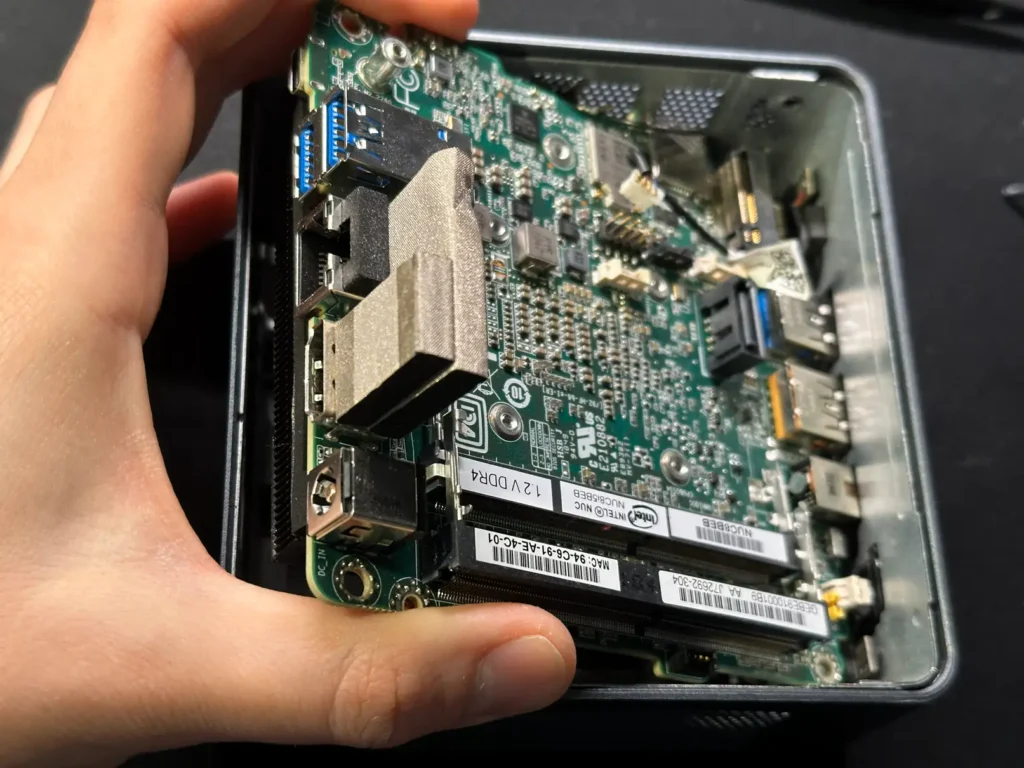
Я выкрутил два черных винта, которые держат плату, и попробовал её достать. Она не шла. Сидела как влитая.
У меня достаточно опыта, чтобы понимать: если железо не идет, силу применять нельзя. Визуально мешали мягкие металлизированные подушечки вокруг портов (справа) и черная резиновая накладка на кнопку включения (защита от пыли).
Связка с ИИ: Как вынуть и не сломать?
Я спросил у Gemini: «Что это за мягкие штуки, зачем они нужны и как вытащить плату, она застряла?»
Ответ ИИ:
«Это EMI gaskets (защита от статики и экранирование). Убирать их насовсем нельзя! Но чтобы вынуть плату, тебе нужно:
1. Аккуратно снять прокладки с одной стороны (справа) и резинку с кнопки.
2. Немного «распереть» (отогнуть) стенки корпуса в стороны — пластик это позволяет.
3. Плата должна выйти свободно».
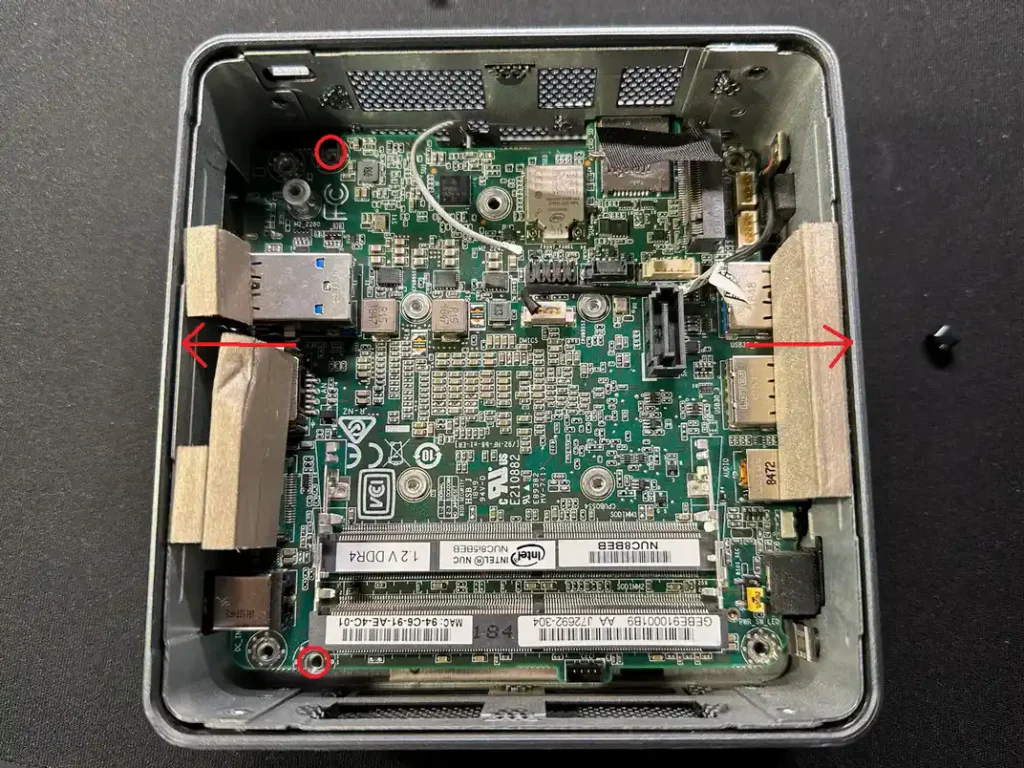
Я так и сделал: снял уплотнители справа, убрал резинку кнопки, слегка нажал на стенки корпуса — и плата вышла сама.
Важно: Эти прокладки и резинку нужно сохранить и вернуть на место при сборке!
Этап 5: Система охлаждения и «Два Кристалла»
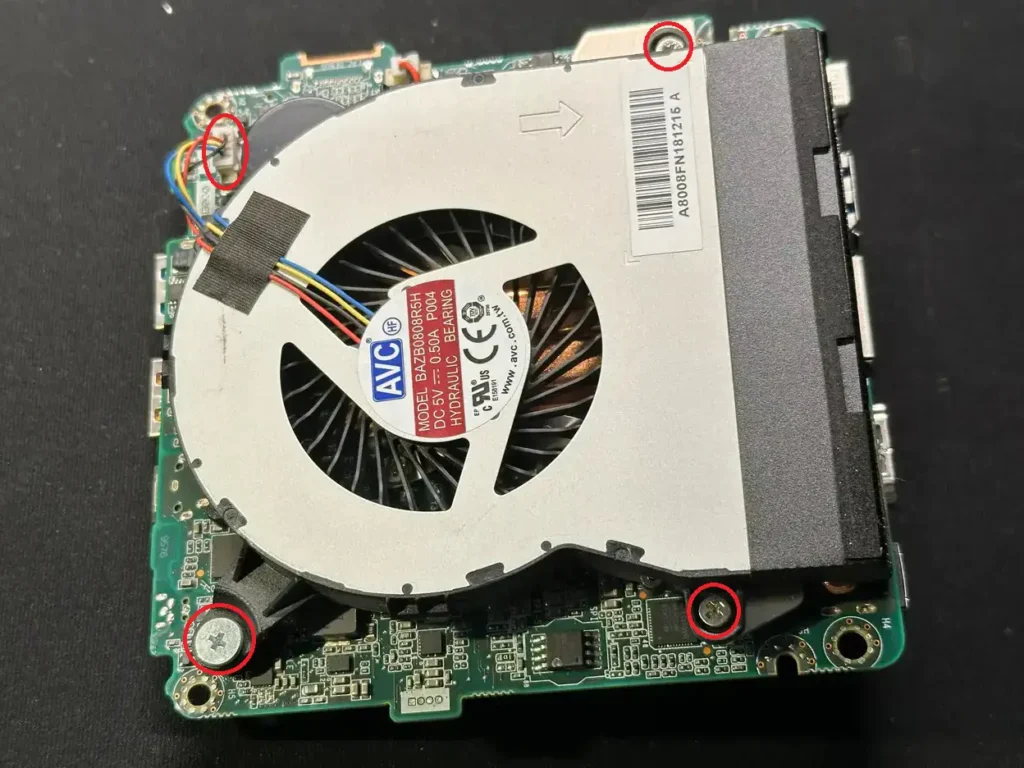
Плата у нас в руках. Переворачиваем её. Прежде чем вы доберетесь до медных трубок, нужно снять вентилятор:
- Откручиваем три маленьких винта, которые держат пластиковый кожух турбины.
- Отключаем разъем питания. Действуйте осторожно: штекер крошечный, лучше использовать пинцет или аккуратно поддеть его ногтем.
- Снимаем кулер и только теперь приступаем к демонтажу самого радиатора.
Правило «крест-накрест»
Здесь 4 винта, пронумерованные (1, 2, 3, 4).
Ошибаться нельзя: Если выкрутить сразу один винт полностью, перекос радиатора может сколоть кристалл процессора.
Как правильно: Откручиваем в обратном порядке (начиная с 4-го). Делаем по пол-оборота на каждом винте (4 -> 3 -> 2 -> 1), пока пружины не ослабнут полностью.
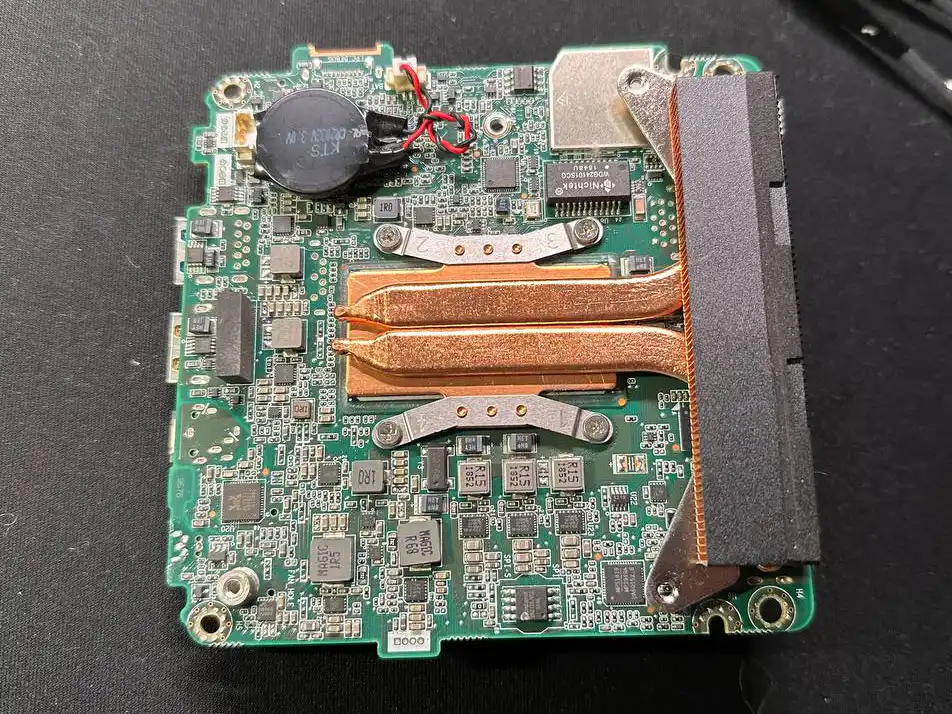
Поднимаем радиатор. Заводская паста превратилась в камень.
Главная ошибка: Паста vs Прокладка
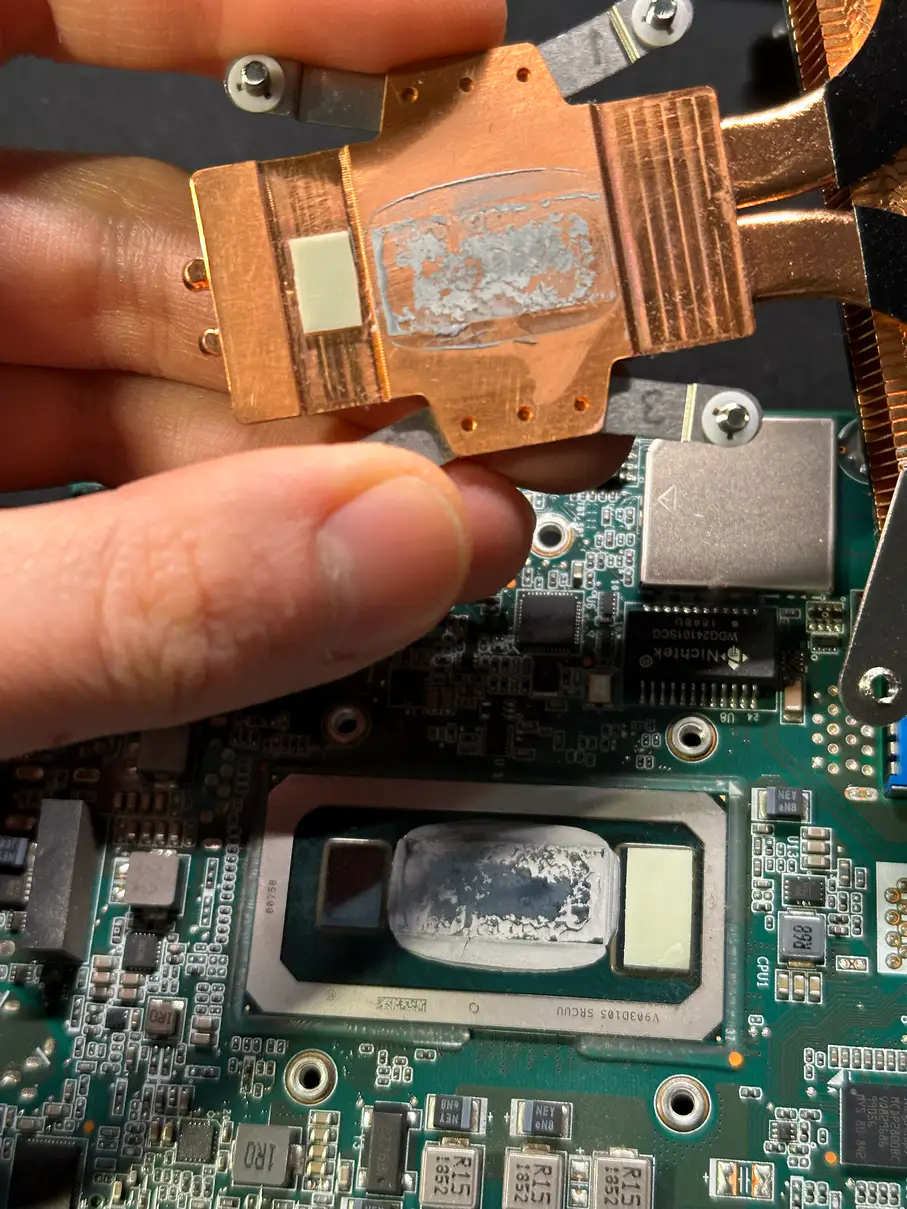
На подложке процессора распаяно ДВА кристалла разной высоты.
| Элемент | Что это | Чем охлаждается с завода | ЧТО ДЕЛАТЬ (ОШИБКИ) |
|---|---|---|---|
| Большой кристалл | Сам процессор (CPU + GPU) | Термопаста | Меняем на пасту. Старую счищаем спиртом до блеска, мажем тонкий слой новой. |
| Маленький кристалл | Чипсет (PCH / eDRAM) | Термопрокладка (Розовая/Белая) | НЕ ТРОГАТЬ! Не меняйте прокладку на пасту! Зазор там большой, паста не достанет до радиатора, и чип сгорит. |
Нюанс очистки: Термопрокладку на маленьком чипе (или на радиаторе напротив него) тереть нельзя — она рассыплется. Я аккуратно протер изопропиловым спиртом только поверхность самого маленького кристалла, а прокладку оставил как есть.
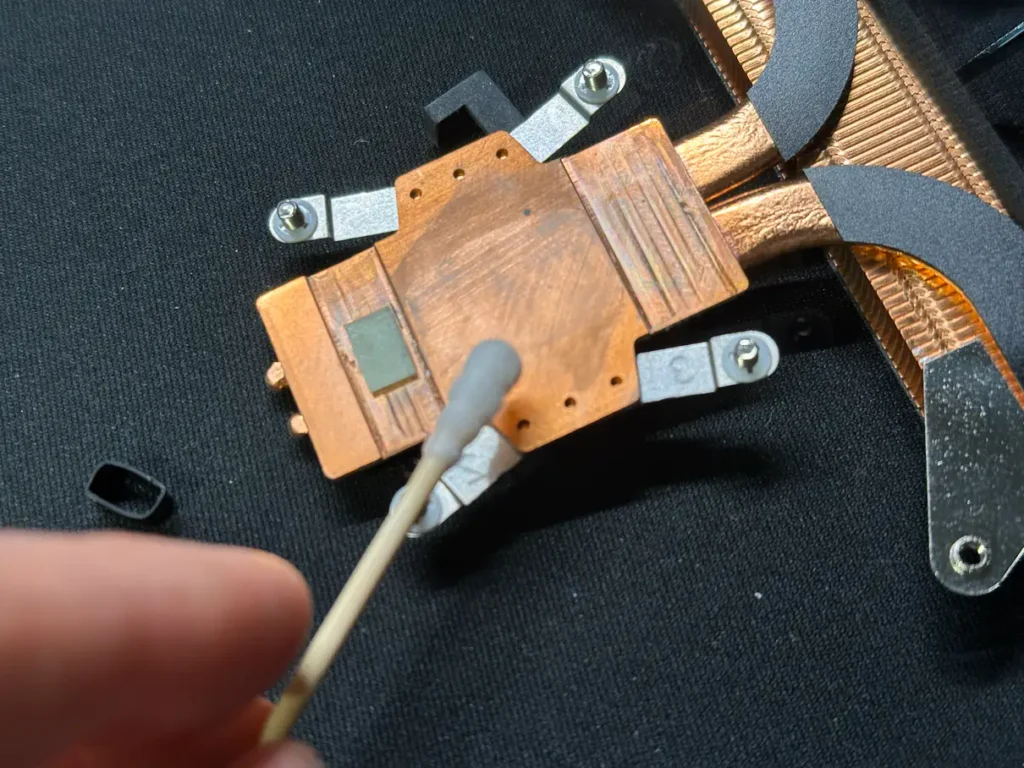
Наносим пасту правильно
Здесь главное правило — «чем тоньше, тем лучше». Нам нужно заполнить микротрещины, а не сделать бутерброд с маслом.
- Слой должен быть полупрозрачным и идеально ровным.
- Избегайте потеков: Если намазать много, лишнее выдавится за борта и запачкает плату. Это выглядит непрофессионально и может навредить компонентам.
Разравнивайте пасту пластиковой картой или лопаткой до состояния, как на фото ниже. Это эталон.
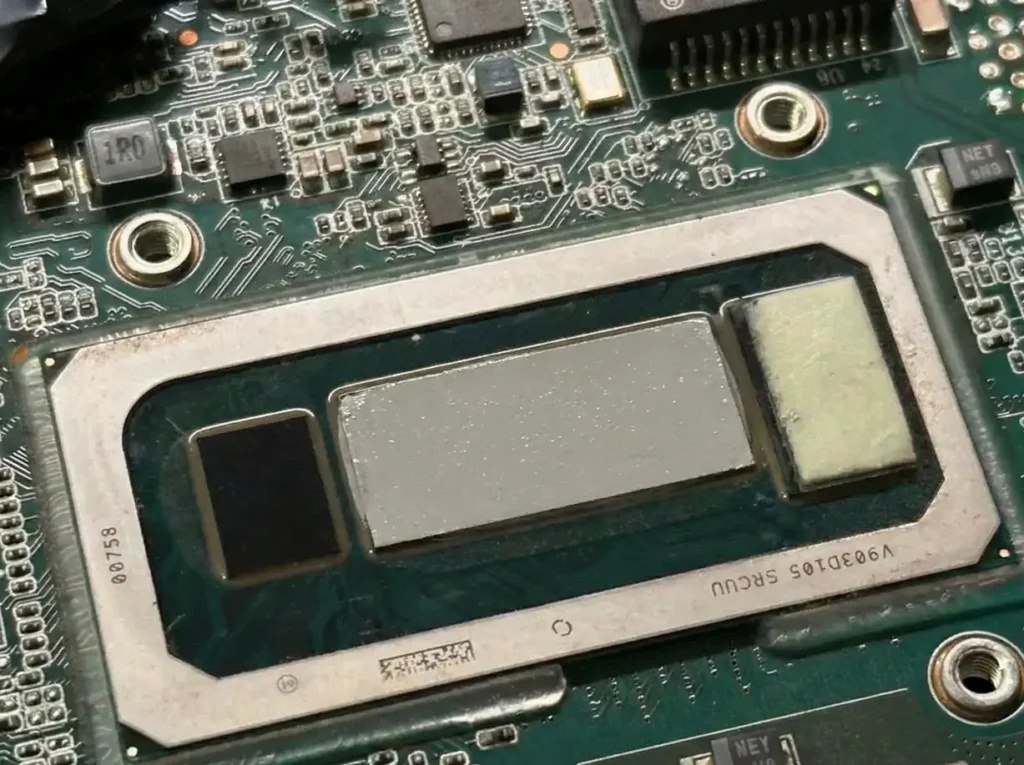
Этап 6: Тонкая настройка тишины (BIOS)
Собрали всё в обратном порядке (не забыв вернуть EMI-прокладки!). Температуры упали, но мне захотелось идеальной тишины. Я снова обратился к ИИ: «Как грамотно «придушить» проц, чтобы он не грелся в простых задачах?»
Вот настройки BIOS, которые мы подобрали. Они делают NUC бесшумным при просмотре 4K и офисной работе:
1. Настройки «удушения» (Power Limits)
Вкладка Power -> Secondary Power Settings
Эти параметры не дают процессору жарить на все деньги без причины.
- PL1 (Power Limit 1) = 25W. Основной лимит. Процессор не будет потреблять больше 25 Ватт при долгой нагрузке.
- PL2 (Power Limit 2) = 50W. Разрешает короткие «прыжки» мощности (для быстрого запуска программ).
- Tau (Time Window): Оставили стандартным (несколько секунд буста).
2. Настройки вентилятора (Fan Control)
Вкладка Cooling -> Fan Control Mode: Custom
Задача: не включать вентилятор, пока процессор холодный.
- Fan Off Temperature = 48°C. Пока процессор холоднее 48 градусов — вентилятор стоит (0 RPM). Полная тишина.
- Minimum Duty Cycle = 25%. Когда температура перевалит за 48°C, вентилятор стартанет на минимальной скорости (очень тихо).
- Minimum Temperature = 50°C. Порог, после которого обороты начнут расти.
- Duty Cycle Increment = 2–3%. Плавность. Чтобы вентилятор не взвывал резко, а набирал скорость очень плавно и незаметно для уха.
Результаты
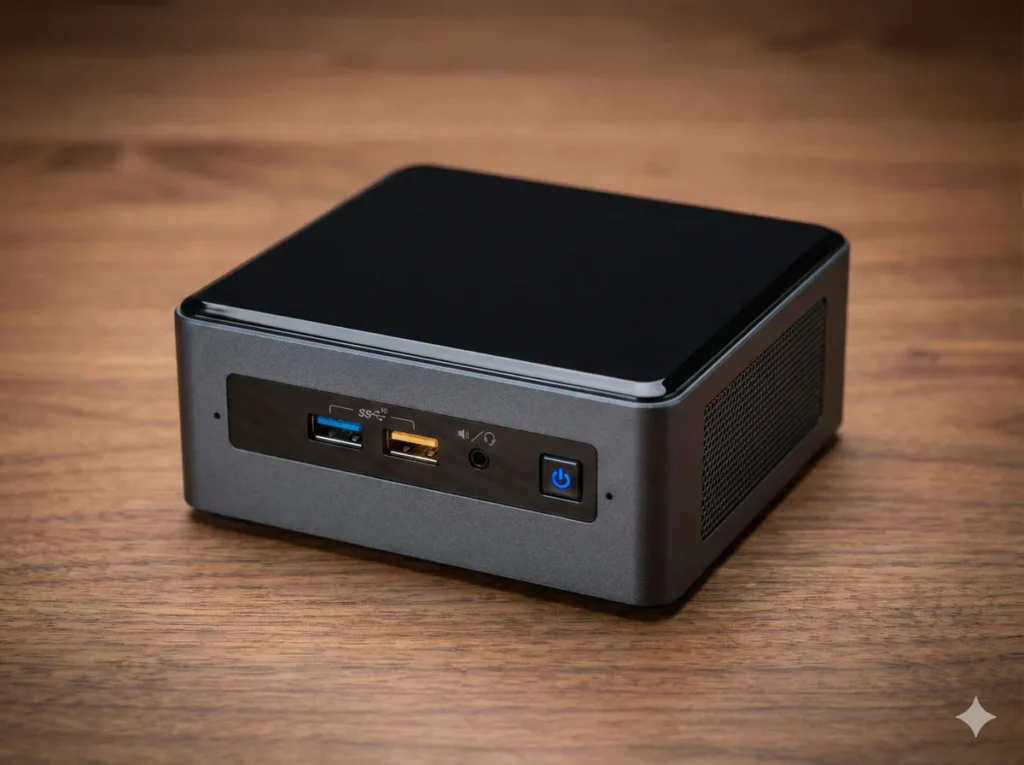
Было (заводская сборка спустя годы):
- Температура: 100°C мгновенно.
- Троттлинг: Жесткий сброс частот.
- Шум: Вой турбины.
Стало (чистка + паста + BIOS):
- Температура: 78–81°C в пике нагрузки (стресс-тест).
- В простое: 40-48°C.
- Шум: 0 дБ в простое (вентилятор стоит). Под нагрузкой — мягкий шелест.
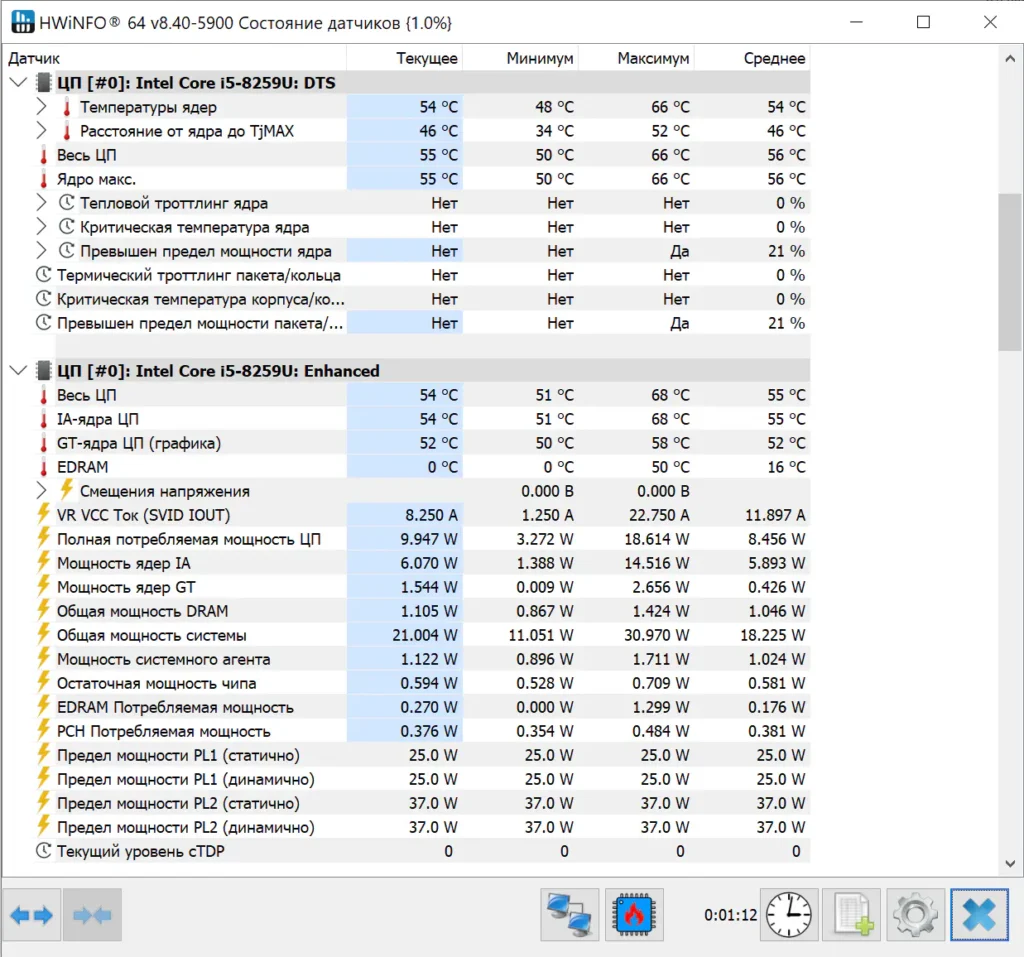
Итог: ИИ — это ваш карманный инженер
Эта история — отличный пример того, как нейросети помогают в реальной жизни, а не только тексты пишут. Без подсказки про EMI-прокладки я бы, скорее всего, применил силу и сломал плату или порвал защиту.
ИИ знает ответы, но главное — уметь правильно спросить.
Именно этому — как применять ИИ в быту, работе и ремонте — я учу в своем Telegram-канале. Мы разбираем там самые актуальные и интересные темы.
👉 Подписывайтесь: Просто про AI