Скажу прямо: видеокарта — это самый прожорливый потребитель в вашем системном блоке. Если процессор в пике берет 80–120 Ватт, то видеокарта среднего уровня легко съедает 170–250 Ватт.
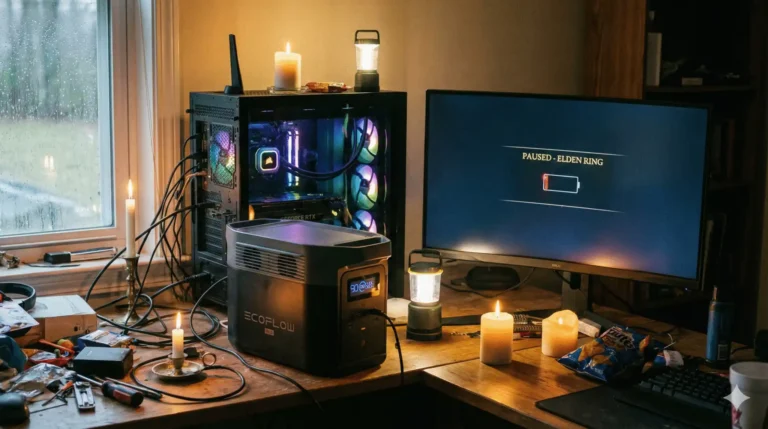
Когда у вас стабильный свет из розетки — это не проблема. Но когда начинаются регулярные стабилизационные отключения, и вы работаете от зарядной станции (EcoFlow, Bluetti) или ИБП — каждый Ватт на счету.
Сегодня я расскажу про «ленивый метод» настройки. Он может сэкономить вам 30–50% заряда станции, но… тут есть огромный подвох, о котором молчат блогеры. Для одних карт это спасение, для других — убийство производительности.
Давайте разбираться на реальных тестах.
1. Кейс успешный: RTX 3060 (Метод «Санаторий»)
Сначала я взял свою MSI RTX 3060 12GB Gaming X. В стоке она потребляет около 170 Вт. Это довольно много. Я прогнал её через стресс-тест FurMark, меняя только Power Limit (лимит мощности).

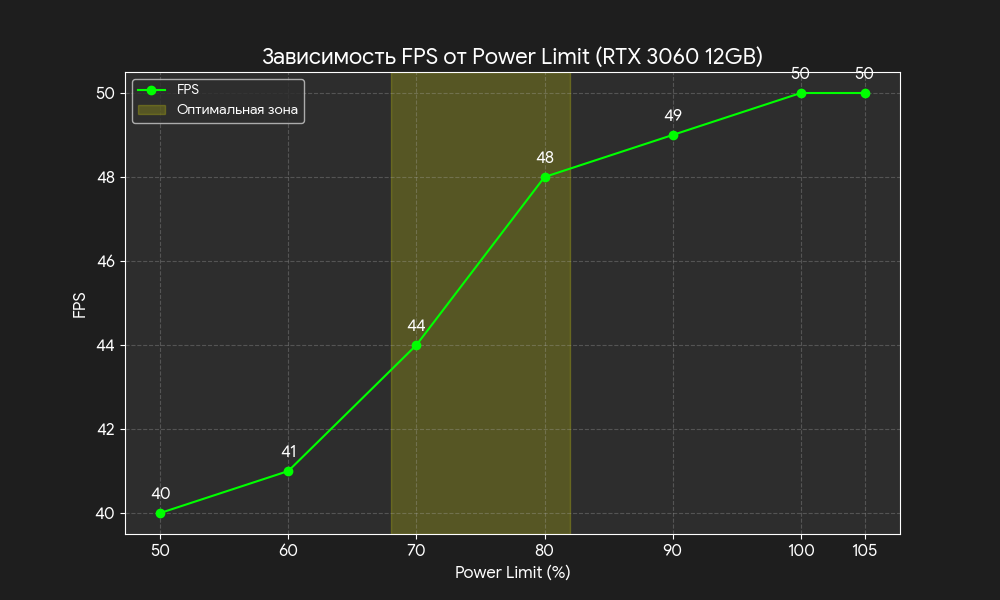
Результаты:
- Сток (100%): Жрет максимум, греется до 63°C, выдает 50 FPS.
- Эко-режим (70%): Потребление упало на 30%, температура упала, а FPS — 44.
Вывод: Я «заплатил» 12% производительности (в играх будет еще меньше, около 5%), но получил 30% экономии батареи.
⏳ А что это дает в реальном времени?
Давайте переведем скучные Ватты в минуты. Если у вас средняя зарядная станция (на 700-1000 Вт·ч), то снижение потребления на 50 Вт даст вам:
👉 +45 минут игры или работы с дизайном.
Представьте: ваши друзья уже «отвалились» из-за севшей батареи, а вы спокойно доигрываете катку или дорендериваете проект.
Кстати, даже на топовом охлаждении (Gaming X) разница в температуре есть. Снижение Power Limit до 70% делает карту холодной и тихой — это продлевает ресурс вертушек в 2-3 раза.
2. Кейс провальный: RTX 4060 (Эффект «Сухого атлета»)
А потом я решил провернуть тот же трюк на новенькой MSI GeForce RTX 4060 VENTUS 2X. В стоке эта карта потребляет всего 115 Вт. Инженеры NVIDIA уже с завода выжали из неё всю «воду».
Вот таблица моего теста в FurMark (1080p):
| Power Limit (%) | Температура | FPS | Потери FPS | Вывод |
|---|---|---|---|---|
| 100% (Сток) | 66°C | 169 | — | Работает как надо |
| 90% | 64°C | 136 | -20% 📉 | Уже плохо |
| 80% | 58°C | 106 | -37% ⛔ | Катастрофа |
В чем парадокс?
RTX 4060 — это «сухой атлет». Ей и так нужно мало энергии. Когда вы ставите ей Power Limit 80%, вы сажаете её на голодный паек. Ей просто не хватает тока для работы чипа.
🤔 Почему у меня ползунок не опускается ниже 78%?
Не паникуйте, это не баг. Всё зависит от «класса» вашей карты:
- Топовые версии (как моя Gaming X): У них мощная плата, поэтому производитель дает свободу от 58% до 105%.
- Бюджетные версии (как Ventus, Dual): Часто заблокированы производителем в узком диапазоне (например, 78–100%).
Что делать? Если ползунок уперся в 78% — значит, это заводской предел вашего BIOS. Просто ставьте минимум, который позволяет система.
3. Шпаргалка: Как настроить ВАШУ карту (Правило 3-х зон)
Как понять, сколько «кушает» ваша карта и можно ли её резать? Не надо гадать. Просто залезьте в Google или спросите у ChatGPT/Gemini: «Максимальное потребление [Ваша Модель, например RTX 4060 Ti 16GB]».
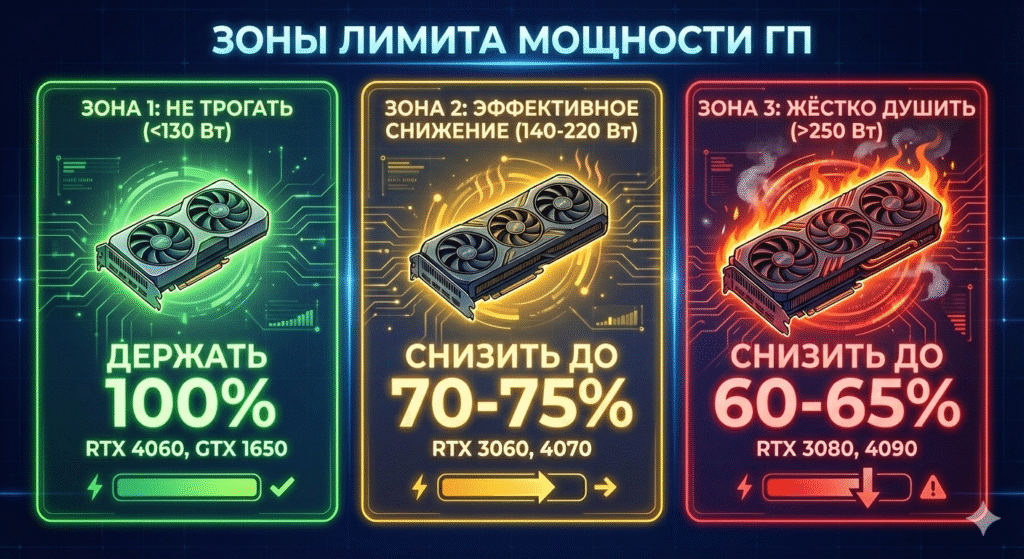
🟢 1. Зона «Не трогай» (TDP до 130 Вт)
- Карты: RTX 4060, RTX 3050, GTX 1650/1660.
- Суть: У этих карт нет «лишнего жира», они работают на грани эффективности.
- Что делать: Оставляйте 100% (максимум снизьте до 95%).
🟡 2. Зона «Эффективная резка» (TDP от 140 до 220 Вт)
- Карты: RTX 3060, RTX 4060 Ti, RTX 4070, RTX 3070.
- Суть: Производители накинули напряжения «про запас».
- Что делать: Смело режьте до 70–75%. Потребление падает ощутимо, а FPS почти на месте.
🔴 3. Зона «Обязательно душить» (TDP выше 250 Вт)
- Карты: RTX 3080/3090, RTX 4080/4090.
- Суть: Это «печки».
- Что делать: Тут можно резать даже до 60–65%.
💡 План «Б»: Что делать, если резать Power Limit нельзя?
Если у вас карта из «Зеленой зоны» (до 130 Вт) или вы хотите выжать максимальную экономию — есть другой путь. Не режьте питание. Режьте лишнюю работу.
1. Ограничение FPS (Lock FPS)
Зачем вам 100 кадров, если для комфортной игры достаточно 60? Отрисовывая лишние кадры, карта сжигает ватты впустую.
Что делать: В настройках игры найдите пункт «Макс. частота кадров» и поставьте 60.
2. Для Владельцев Ноутбуков 💻
В 90% ноутбуков ползунок Power Limit заблокирован производителем. Не расстраивайтесь!
Кликните на значок батареи в панели задач Windows (справа внизу) и перетащите ползунок в режим «Экономия заряда» или «Сбалансированный». Система сама «придушит» частоты процессора и карты, дав вам лишний час работы. 🛠 Для опытных: Андервольтинг (Нажмите, чтобы раскрыть)
Если Power Limit — это кувалда, то Андервольтинг (Curve) — это скальпель. Это единственный способ снизить потребление картам типа RTX 4060 без потери FPS.
⚠️ Цена вопроса: 30–60 минут времени на тесты.
💬 Скопируйте этот промт в ChatGPT/Gemini:
«Как правильно настроить понижение напряжения (андервольтинг) для видеокарты [ВАША МОДЕЛЬ] в MSI Afterburner? Мне нужны мягкие, не агрессивные настройки, чтобы система работала абсолютно стабильно. Напиши пошагово: какую частоту и на каком вольтаже зафиксировать в Curve Editor.»
4. Инструкция: Как настроить правильно (За 2 минуты)
Забудьте про сложные гайды с настройкой кривой вольтажа (Curve). Это долго и опасно для новичка. Мы сделаем всё безопасно через официальную утилиту.
Нам понадобится: Программа MSI Afterburner (скачать: оф. сайт MSI).
Пошаговый алгоритм:
- Запустите программу.
- Сделайте фото на телефон. Сфотографируйте настройки «ДО» для перестраховки.
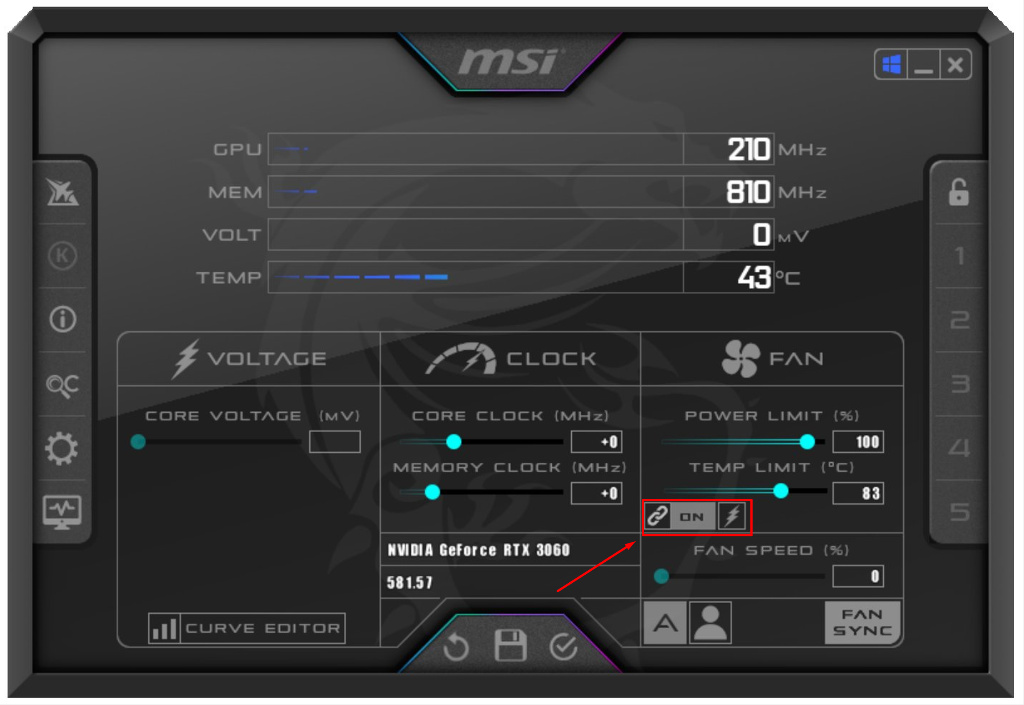
- ⚠️ ШАГ 1 (ГЛАВНЫЙ НЮАНС): Найдите кнопку в виде цепочки (связи) между ползунками Power Limit и Temp Limit. Нажмите на неё, чтобы разорвать связь!
Зачем? Мы хотим ограничить питание, но НЕ хотим искусственно занижать лимит температуры.
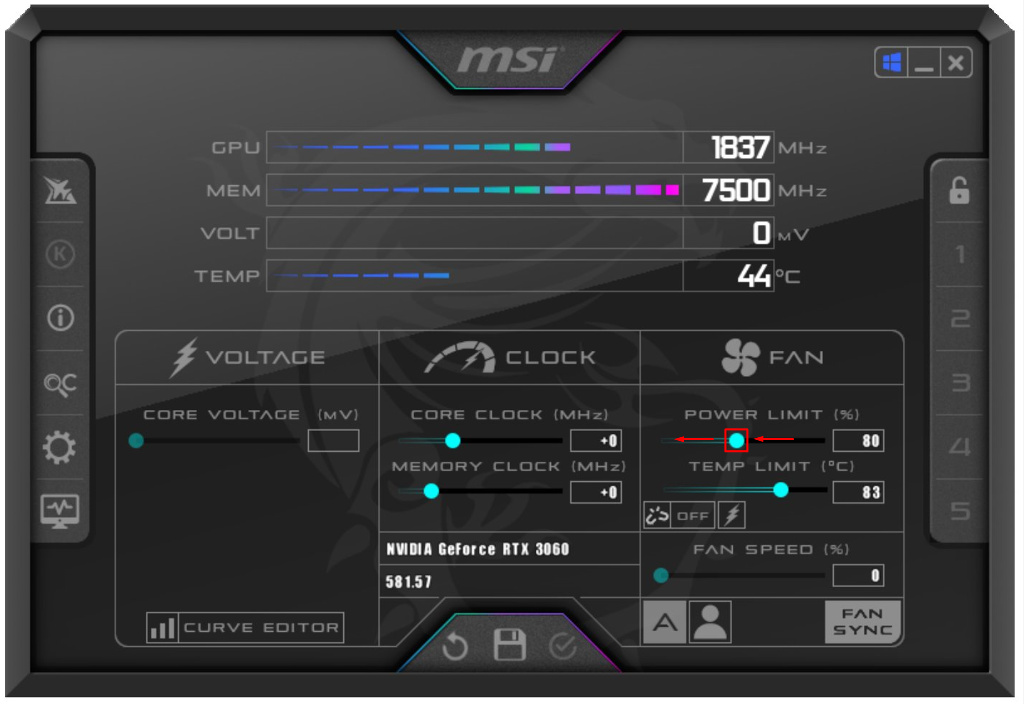
- ШАГ 2: Двигаем ползунок Power Limit согласно вашей зоне (см. ниже).
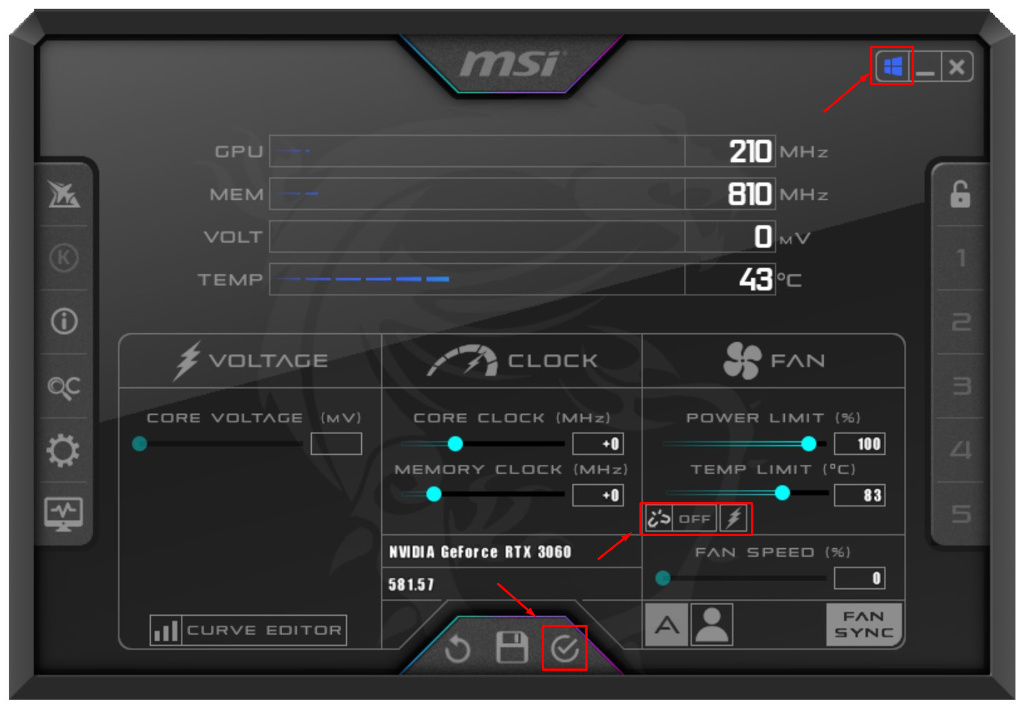
- Нажимаем большую кнопку Галочка (Apply) в центре.
💾 Как сохранить настройки навсегда?
Чтобы настройки не сбивались после перезагрузки:
Найдите кнопку с логотипом Windows (Startup) в правом верхнем углу интерфейса программы. Нажмите на неё — она должна загореться (стать активной).
Теперь, даже если вы перезагрузите ПК, MSI Afterburner сам подхватит ваши настройки. Держать программу открытой на рабочем столе не нужно — свернули и забыли.
Уровень PRO: Где скрыты еще 40-50 Ватт?
Если настройка видеокарты — это база, то следующие шаги помогут выжать максимум автономности. Настройки BIOS проверены на материнской плате MSI B450 Tomahawk Max.
1. Процессор (Настройка PBO)
В стоке процессор Ryzen имеет огромный запас по потреблению («лишний жир»), который в реальных задачах почти не используется. Мы сделаем аналог Power Limit, только для CPU — срежем около 30 Вт «пустого» потребления.
Для каких процессоров подходят значения ниже?
Это «золотой стандарт» для популярных 6-ядерных моделей: Ryzen 5 3600, 5500, 5600, 5600X, 5600G.
⚠️ У вас мощнее процессор (Ryzen 7 5700X, 5800X, Ryzen 9)?
Для 8-ядерников и выше эти лимиты будут слишком жесткими. Чтобы не искать цифры часами, просто спросите у ChatGPT или Gemini:
«Напиши оптимальные настройки PBO Limits (PPT, TDC, EDC) для энергоэффективности процессора [Ваша Модель], чтобы снизить потребление, но сохранить производительность».
Инструкция для 6-ядерных Ryzen (MSI BIOS):
- Зайдите в BIOS: Overclocking -> Advanced CPU Configuration -> AMD Overclocking.
- Включите PBO Advanced.
- В пункте PBO Limits выберите Manual.
Просто впишите цифры и нажмите Enter (система сама добавит W и A):
✅ PPT Limit: 45
✅ TDC Limit: 35
✅ EDC Limit: 55
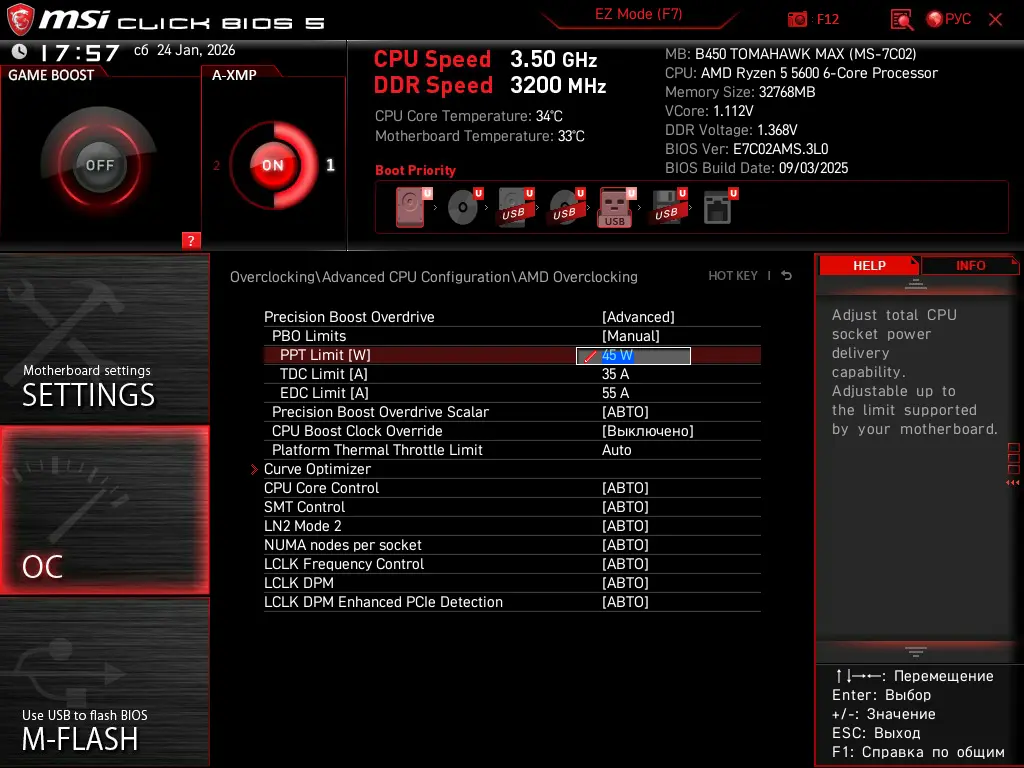
Что это дает?
Мы ограничили агрессивный «буст».
— В играх и работе: Вы не заметите разницы (потеря 0-2% FPS).
— В стресс-тестах: Результат упадет на 5-10%, но взамен вы получаете холодный процессор и лишний час работы от станции.
2. Скрытый пожиратель — Монитор
Мы часто забываем, что монитор питается от той же станции. 4K-монитор на 100% яркости может потреблять до 50 Вт. Снижение яркости до 30% экономит около 20 Вт/час. На дистанции в 7 часов это сохранит вам 1.5 часа работы!
Важный нюанс про старые видеокарты: Не пытайтесь ставить старую «затычку» (типа GTX 1050) для экономии. Современные карты (30/40-й серии) имеют аппаратные декодеры (AV1/VP9). Старая карта при просмотре YouTube перекладывает нагрузку на процессор, и общее потребление системы только растет!
🤖 Как мне помог ИИ (Реальная история)
Я пришел к этому методу не через форумы оверклокеров. Всё началось с того, что я спросил у Gemini совета по апгрейду. Я хотел купить более мощную карту, но переживал за потребление энергии.
В диалоге ИИ выдал неожиданную мысль:
«Задушенная мощная карта всегда эффективнее, чем разогнанная слабая. Если взять RTX 4060 Ti и ограничить ей питание до уровня обычной 4060, она выдаст больше FPS, потому что у неё больше ядер CUDA, и они работают в более эффективном режиме».
Именно ИИ подсказал мне идею с Power Limit и объяснил физику. Это сэкономило мне деньги на апгрейд и дало понимание: иногда правильная настройка важнее дорогого железа.
Итоги: Реальная математика экономии
Ради чего мы всё это делали? Давайте посчитаем время работы от зарядной станции емкостью 1000 Вт·ч (например, EcoFlow Delta 2).
До оптимизации (Стандарт): ПК (100 Вт) + Монитор (45 Вт) + Роутер (10 Вт) = 155 Вт/час.
Время работы: ~5.5 часов (часто не хватает до включения света).
После настройки (Power Limit + BIOS + Яркость 30%): ПК (75 Вт) + Монитор (25 Вт) + Роутер (10 Вт) = 110 Вт/час.
Время работы: ~8 часов.
Как видите, программная настройка и снижение яркости экрана дают +2.5 часа автономности абсолютно бесплатно.
🧠 Самое забавное в этой истории…
Решение нашел не я, а нейросеть. Я просто загрузил ей вводные данные, а она выдала готовую стратегию.
Большинство людей используют ИИ как поисковик. Я использую его как «второй мозг». Это позволяет мне экономить время, нервы и, как видите, даже заряд EcoFlow.
Хотите внедрить ИИ в свою жизнь или бизнес, но не знаете, с чего начать? Пишите мне. Разберем ваши сценарии и настроим вашего персонального цифрового помощника.