Скажу прямо: відеокарта — це найбільш ненажерливий споживач у вашому системному блоці. Якщо процесор у піку бере 80–120 Ватт, то відеокарта середнього рівня легко з’їдає 170–250 Ватт.
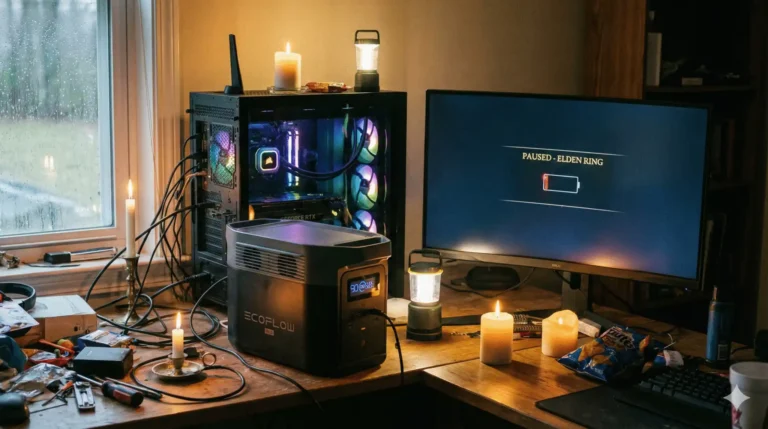
Коли у вас стабільне світло з розетки — це не проблема. Але коли починаються регулярні стабілізаційні відключення, і ви працюєте від зарядної станції (EcoFlow, Bluetti) або ДБЖ — кожен Ватт на вагу золота.
Сьогодні я розповім про «лінивий метод» налаштування. Він може заощадити вам 30–50% заряду станції, але… тут є величезний підступ, про який мовчать блогери. Для одних карт це порятунок, для інших — вбивство продуктивності.
Давайте розбиратися на реальних тестах.
1. Успішний Кейс: RTX 3060 (Метод «Санаторій»)
Спочатку я взяв свою MSI RTX 3060 12GB Gaming X. У стоці вона споживає близько 170 Вт. Це досить багато. Я прогнав її через стрес-тест FurMark, змінюючи лише Power Limit (ліміт потужності).

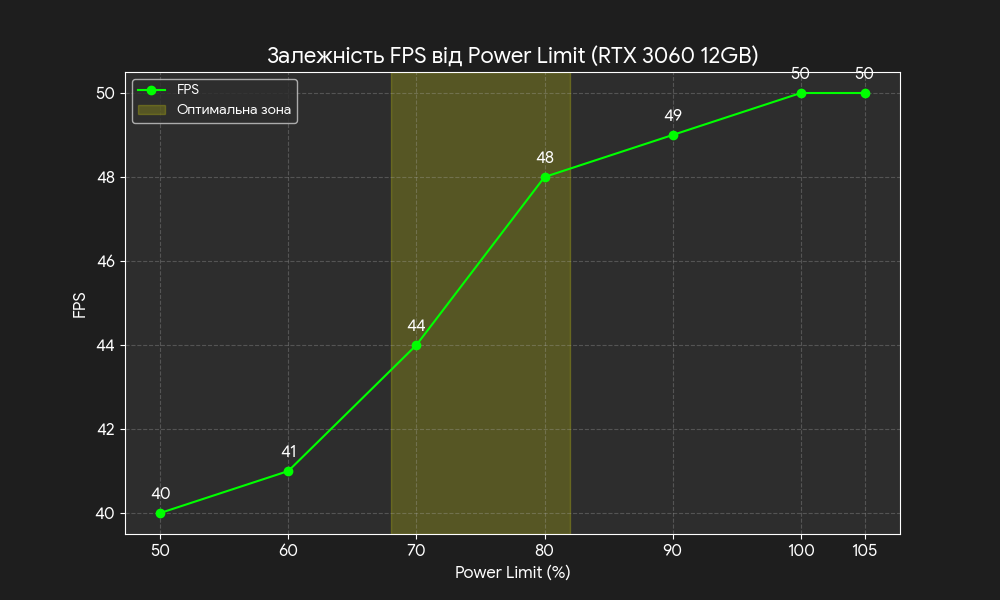
Результати:
- Сток (100%): Жере максимум, гріється до 63°C, видає 50 FPS.
- Еко-режим (70%): Споживання впало на 30%, температура впала, а FPS — 44.
Висновок: Я «заплатив» 12% продуктивності (у іграх буде ще менше, близько 5%), але отримав 30% економії батареї.
⏳ А що це дає в реальному часі?
Давайте переведемо нудні Вати у хвилини. Якщо у вас середня зарядна станція (на 700-1000 Вт·год), то зниження споживання на 50 Вт дасть вам:
👉 +45 хвилин гри або роботи з дизайном.
Уявіть: ваші друзі вже «відвалилися» через розряджену батарею, а ви спокійно дограєте катку.
До речі, навіть на топовому охолодженні (Gaming X) різниця в температурі є. Зниження Power Limit до 70% робить карту холодною і тихою — це продовжує ресурс вентиляторів у 2-3 рази.
2. Провальний Кейс: RTX 4060 (Ефект «Сухого атлета»)
А потім я вирішив провернути той же трюк на новенькій MSI GeForce RTX 4060 VENTUS 2X. У стоці ця карта споживає лише 115 Вт. Інженери NVIDIA вже із заводу вичавили з неї всю «воду».
Ось таблиця мого тесту у FurMark (1080p):
| Power Limit (%) | Температура | FPS | Втрати FPS | Висновок |
|---|---|---|---|---|
| 100% (Сток) | 66°C | 169 | — | Працює як треба |
| 90% | 64°C | 136 | -20% 📉 | Вже погано |
| 80% | 58°C | 106 | -37% ⛔ | Катастрофа |
У чому парадокс?
RTX 4060 — це «сухий атлет». Їй і так потрібно мало енергії. Коли ви ставите їй Power Limit 80%, ви саджаєте її на голодний пайок. Їй просто не вистачає струму для роботи чипа.
🤔 Чому у мене повзунок не опускається нижче 78%?
Не панікуйте, це не баг. Все залежить від «класу» вашої карти:
- Топові версії (як моя Gaming X): Мають потужну плату, тому виробник дає свободу від 58% до 105%.
- Бюджетні версії (як Ventus, Dual): Часто заблоковані виробником у вузькому діапазоні (наприклад, 78–100%).
Що робити? Якщо повзунок вперся в 78% — значить, це заводська межа вашого BIOS. Просто ставте мінімум, який дозволяє система.
3. Шпаргалка: Як налаштувати ВАШУ карту (Правило 3-х зон)
Як зрозуміти, скільки «їсть» ваша карта і чи можна її «різати»? Не треба гадати. Просто залізте в Google або запитайте у ChatGPT/Gemini: «Максимальне споживання [Ваша Модель, наприклад RTX 4060 Ti 16GB]».
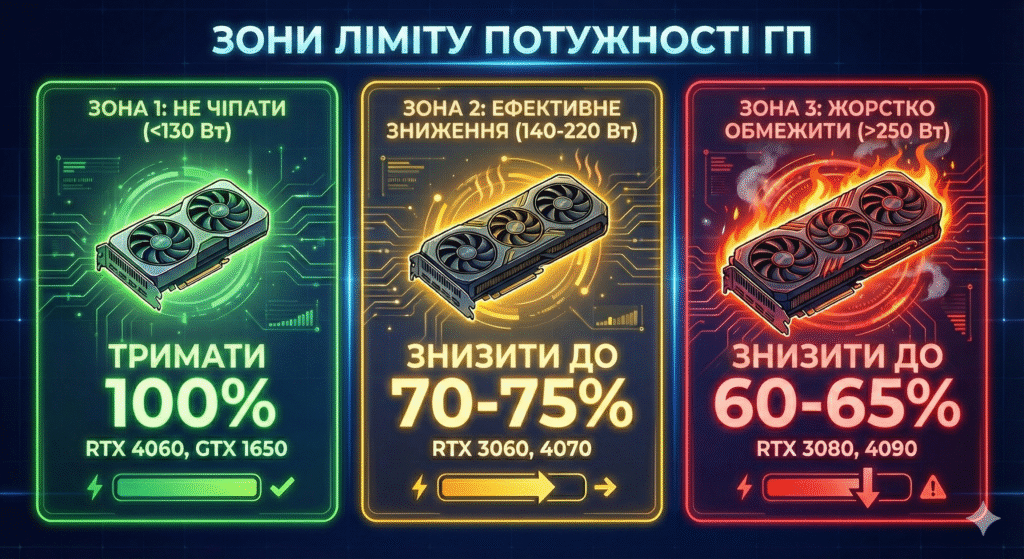
🟢 1. Зона «Не чіпай» (TDP до 130 Вт)
- Карти: RTX 4060, RTX 3050, GTX 1650/1660.
- Суть: У цих карт немає «зайвого жиру», вони працюють на межі ефективності.
- Що робити: Залишайте 100% (максимум знизьте до 95%).
🟡 2. Зона «Ефективна різка» (TDP від 140 до 220 Вт)
- Карти: RTX 3060, RTX 4060 Ti, RTX 4070, RTX 3070.
- Суть: Виробники накинули напругу «про запас».
- Що робити: Сміливо ріжте до 70–75%. Споживання падає відчутно, а FPS майже на місці.
🔴 3. Зона «Обов’язково душити» (TDP вище 250 Вт)
- Карти: RTX 3080/3090, RTX 4080/4090.
- Суть: Це «пічки».
- Що робити: Тут можна різати навіть до 60–65%.
💡 План «Б»: Що робити, якщо різати Power Limit не можна?
Якщо у вас карта із «Зеленої зони» (до 130 Вт) або ви хочете вичавити максимальну економію — є інший шлях. Не ріжте живлення. Ріжте зайву роботу.
1. Обмеження FPS (Lock FPS)
Навіщо вам 100 кадрів, якщо для комфортної гри достатньо 60? Малюючи зайві кадри, карта спалює вати даремно.
Що робити: У налаштуваннях гри знайдіть пункт «Макс. частота кадрів» та поставте 60.
2. Для Власників Ноутбуків 💻
У 90% ноутбуків повзунок Power Limit заблокований виробником. Не засмучуйтеся!
Клікніть на значок батареї в панелі завдань Windows (праворуч унизу) і перетягніть повзунок в режим «Економія заряду» або «Збалансований». Система сама «придушить» частоти процесора і карти, давши вам зайву годину роботи. 🛠 Для досвідчених: Андервольтинг (Натисніть, щоб розкрити)
Якщо Power Limit — це кувалда, то Андервольтинг (Curve) — це скальпель. Це єдиний спосіб знизити споживання картам типу RTX 4060 без втрати FPS.
⚠️ Ціна питання: 30–60 хвилин часу на тести.
💬 Скопіюйте цей промт у ChatGPT/Gemini:
«Как правильно настроить понижение напряжения (андервольтинг) для видеокарты [ВАША МОДЕЛЬ] в MSI Afterburner? Мне нужны мягкие, не агрессивные настройки, чтобы система работала абсолютно стабильно. Напиши пошагово: какую частоту и на каком вольтаже зафиксировать в Curve Editor.»
4. Інструкція: Як налаштувати правильно (За 2 хвилини)
Забудьте про складні гайди з налаштування кривої вольтажу (Curve). Це довго і небезпечно для новачка. Ми зробимо все безпечно через офіційну утиліту.
Нам знадобиться: Програма MSI Afterburner (завантажити: оф. сайт MSI).
Покроковий алгоритм:
- Запустіть програму.
- Зробіть фото на телефон. Сфотографуйте налаштування «ДО» для перестраховки.
- ⚠️ КРОК 1 (ГОЛОВНИЙ НЮАНС): Знайдіть кнопку у вигляді ланцюжка (зв’язку) між повзунками Power Limit та Temp Limit. Натисніть на неї, щоб розірвати зв’язок!
Навіщо? Ми хочемо обмежити живлення, але НЕ хочемо штучно занижувати ліміт температури.
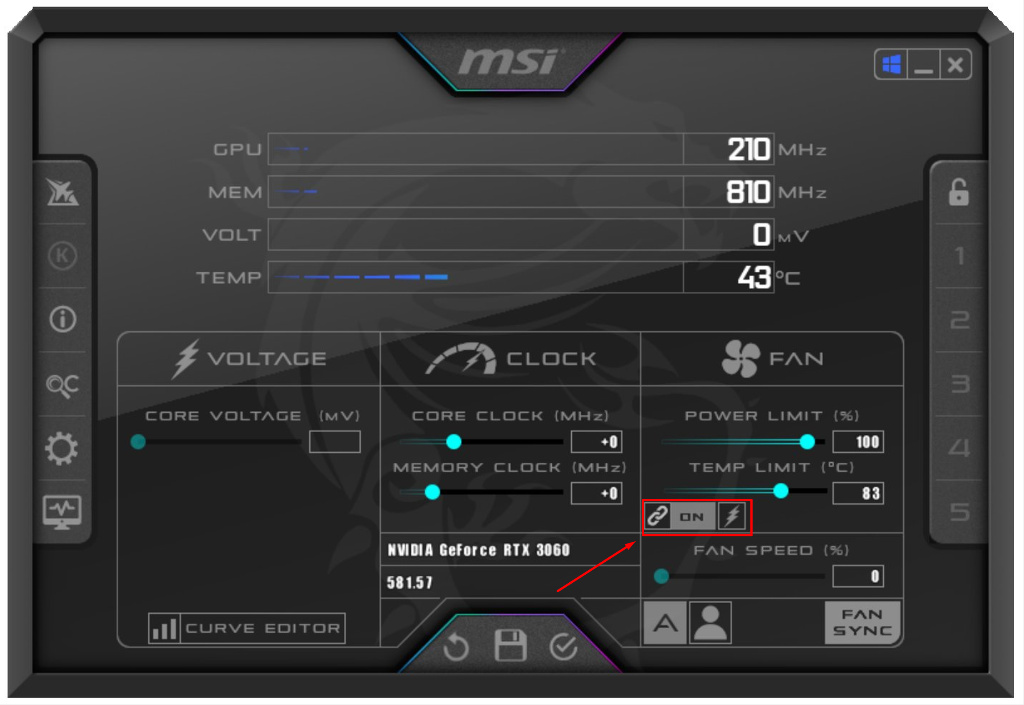
- КРОК 2: Рухайте повзунок Power Limit відповідно до вашої зони (див. нижче).
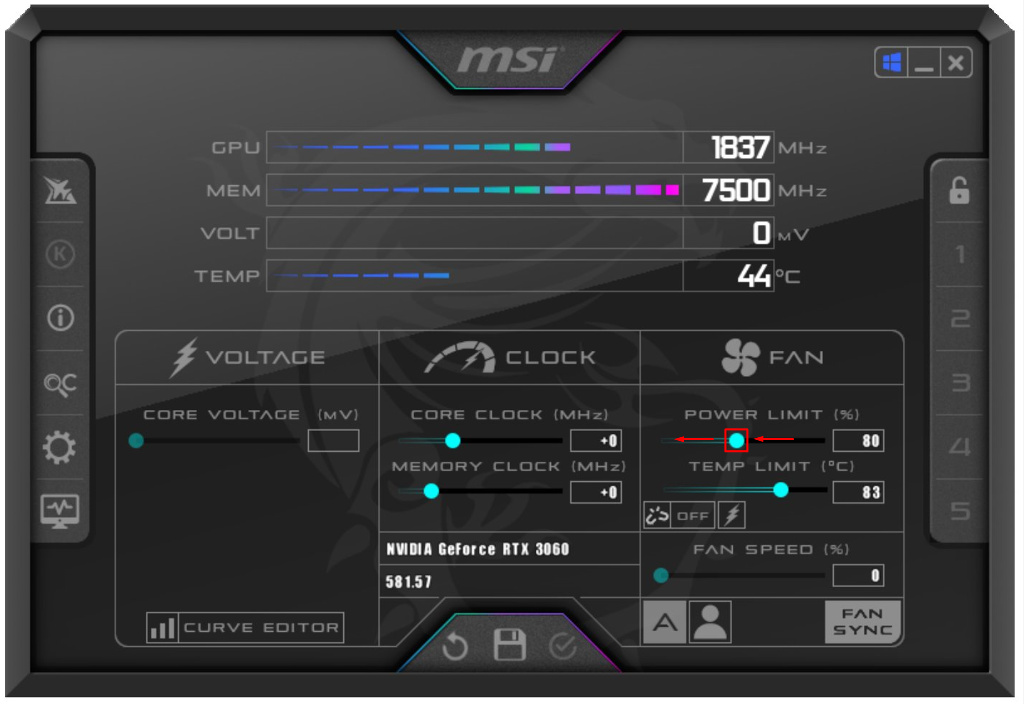
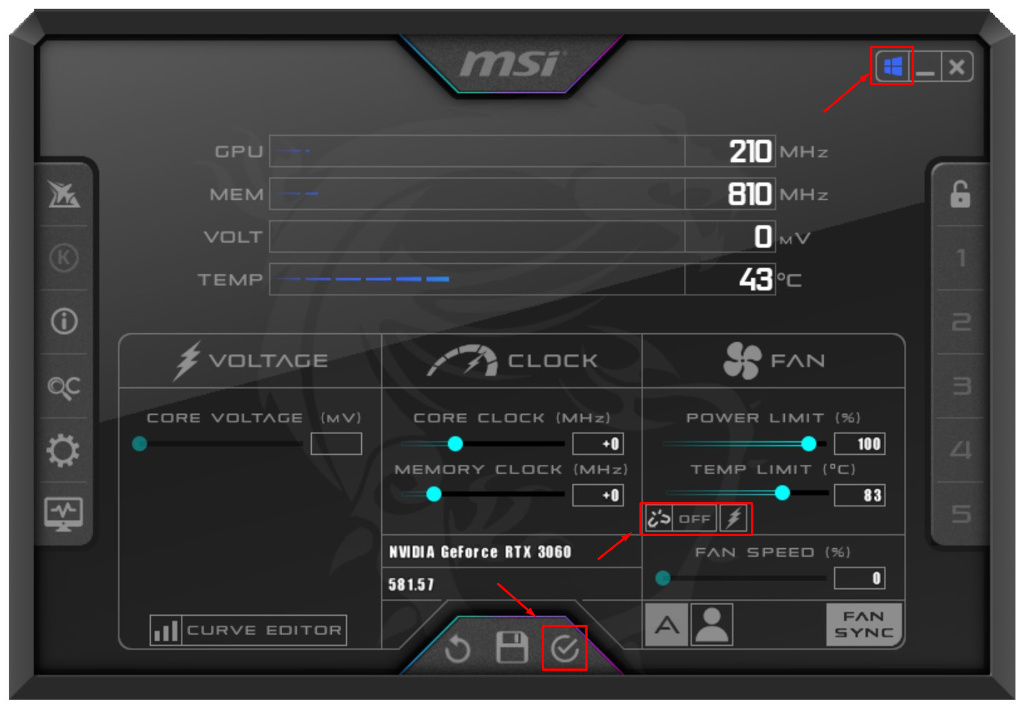
- Натисніть велику кнопку Галочка (Apply) у центрі панелі.
💾 Як зберегти налаштування назавжди?
Щоб налаштування не збивалися після перезавантаження:
Знайдіть кнопку з логотипом Windows (Startup) у правому верхньому куті інтерфейсу програми (виділена на фото вище). Натисніть на неї — вона має загорітися (стати активною).
Тепер MSI Afterburner сам підхопить ваші налаштування при старті ПК. Тримати програму відкритою на робочому столі не потрібно — згорнули і забули.
Рівень PRO: Де приховані ще 40–50 Вт?
Якщо налаштування відеокарти — це база, то наступні кроки допоможуть вичавити максимум автономності. Налаштування BIOS перевірені на материнській платі MSI B450 Tomahawk Max.
1. Процесор (Налаштування PBO)
У стоку процесор Ryzen має величезний запас споживання («зайвий жир»), який у реальних завданнях майже не використовується. Ми зробимо аналог Power Limit, тільки для CPU — зріжемо близько 30 Вт «порожнього» споживання.
Для яких процесорів підходять значення нижче?
Це «золотий стандарт» для популярних 6-ядерних моделей: Ryzen 5 3600, 5500, 5600, 5600X, 5600G.
⚠️ У вас потужніший процесор (Ryzen 7 5700X, 5800X, Ryzen 9)?
Для 8-ядерників і вище ці ліміти будуть занадто жорсткими. Щоб не шукати цифри годинами, просто запитайте у ChatGPT або Gemini:
«Напиши оптимальні налаштування PBO Limits (PPT, TDC, EDC) для енергоефективності процесора [Ваша Модель], щоб знизити споживання, але зберегти продуктивність».
Інструкція для 6-ядерних Ryzen (MSI BIOS):
- Зайдіть у BIOS: Overclocking -> Advanced CPU Configuration -> AMD Overclocking.
- Увімкніть PBO Advanced.
- У пункті PBO Limits виберіть Manual.
Просто впишіть цифри та натисніть Enter (система сама додасть W та A):
✅ PPT Limit: 45
✅ TDC Limit: 35
✅ EDC Limit: 55
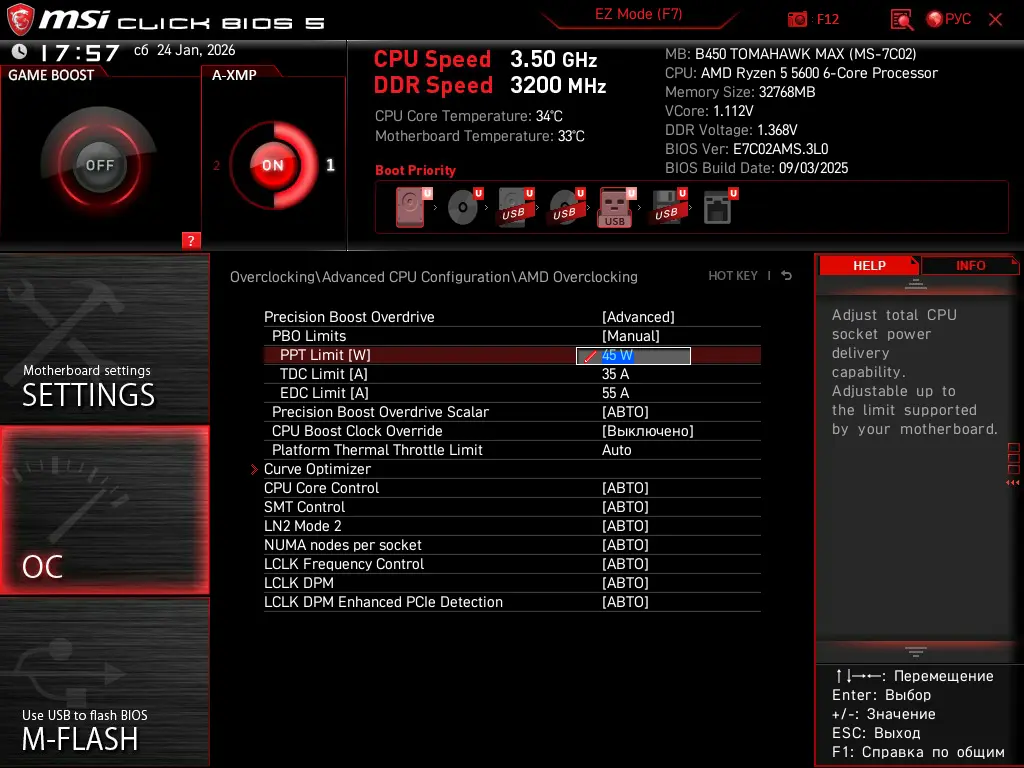
Що це дає?
Ми обмежили агресивний «буст» процесора.
— В іграх та роботі: Ви не помітите різниці (втрата 0–2% FPS).
— У стрес-тестах: Результат впаде на 5–10%, але натомість ви отримуєте холодний процесор і зайву годину роботи від станції.
2. Прихований пожирач — Монітор
Ми часто забуваємо, що монітор живиться від тієї ж станції. 4K-монітор на 100% яскравості може споживати до 50 Вт. Зниження яскравості до 30% заощаджує близько 20 Вт/год. На дистанції у 7 годин це збереже вам 1.5 години роботи!
Важливий нюанс про старі відеокарти: Не намагайтеся ставити стару «затичку» (типу GTX 1050) для економії. Сучасні карти (30/40-ї серії) мають апаратні декодери (AV1/VP9). Стара карта під час перегляду YouTube перекладає навантаження на процесор, і загальне споживання системи тільки зростає!
🤖 Як мені допоміг ШІ (Реальна історія)
Я прийшов до цього методу не через форуми оверклокерів. Все почалося з того, що я запитав Gemini поради щодо апгрейду. Я хотів купити потужнішу карту, але переживав за споживання енергії.
У діалозі ШІ видав несподівану думку:
«Задушена потужна карта завжди ефективніша, ніж розігнана слабка. Якщо взяти RTX 4060 Ti й обмежити їй живлення до рівня звичайної 4060, вона видасть більше FPS, тому що у неї більше ядер CUDA, і вони працюють у більш ефективному режимі».
Саме ШІ підказав мені ідею з Power Limit і пояснив фізику. Це заощадило мені гроші на апгрейд і дало розуміння: іноді правильне налаштування важливіше за дороге залізо.
Висновки: Реальна математика економії
Заради чого ми все це робили? Давайте порахуємо час роботи від зарядної станції ємністю 1000 Вт·год (наприклад, EcoFlow Delta 2).
До оптимізації (Стандарт): ПК (100 Вт) + Монітор (45 Вт) + Роутер (10 Вт) = 155 Вт/год.
Час роботи: ~5.5 годин (часто не вистачає до ввімкнення світла).
Після налаштування (Power Limit + BIOS + Яскравість 30%): ПК (75 Вт) + Монітор (25 Вт) + Роутер (10 Вт) = 110 Вт/год.
Час роботи: ~8 годин.
Як бачите, програмне налаштування та зниження яскравості екрана дають +2.5 години автономності абсолютно безкоштовно.
🧠 Найкумедніше в цій історії…
Рішення знайшов не я, а нейромережа. Я просто завантажив їй ввідні дані, а вона видала готову стратегію.
Більшість людей використовують ШІ як пошуковик. Я використовую його як «другий мозок». Це дозволяє мені економити час, нерви і, як бачите, навіть заряд EcoFlow.
Хочете впровадити ШІ у своє життя або бізнес, але не знаєте, з чого почати? Пишіть мені. Розберемо ваші сценарії та налаштуємо вашого персонального цифрового помічника.