После чистой установки Windows рука на автомате тянется скачать привычный софт: WinRAR, TeamViewer, Adobe Reader. Но в этот раз я решил сломать систему. Половина из старого списка безнадежно устарела, обросла баннерами или просто жрет оперативку.
Я пошел к Gemini с запросом: «Чем заменить этот хлам, чтобы ПК летал, а реклама не лезла в лицо?». И нейросеть выдала мне список мощных бесплатных альтернатив, о которых я даже не подозревал. Я все протестировал и собрал свой личный «must-have» пак утилит. Никакого мусора. Только то, что решает задачи быстро и без лишних кликов.
Работа с документами: забываем про Adobe и выбираем правильный Office
PDFgear и Microsoft Edge: связка для чтения и хардкорного редактирования PDF
Adobe Acrobat Reader давно пора отправить на пенсию. Он тяжелый и постоянно просит денег за базовые функции.
Мой выбор для полного редактирования PDF — PDFgear. Это бесплатный, мощный комбайн. Он позволяет менять текст прямо в документе, клеить страницы, конвертировать форматы. Единственный его недостаток — даже легкие PDF-файлы он может открывать 4-6 секунд.
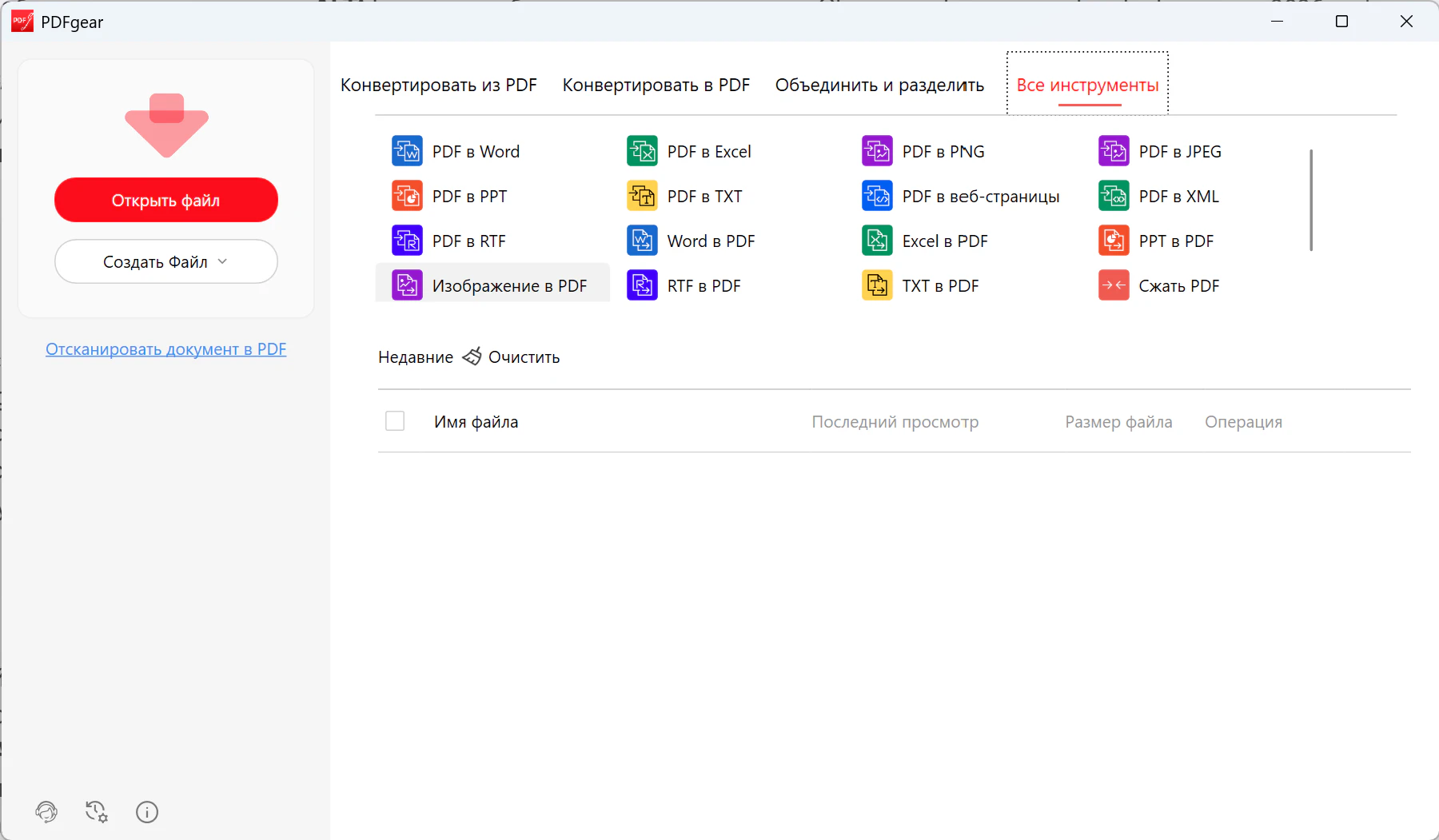
Поэтому я использую связку:
- ✅ Microsoft Edge — стоит по умолчанию. Открывает любые PDF-файлы мгновенно. Идеально, если нужно просто прочитать или распечатать счет.
- ✅ PDFgear — запускаю только тогда, когда в документе нужно что-то кардинально переделать или нужны тонкие настройки печати (как в том же Adobe).
Microsoft 365 против Office LTSC 2024: за что стоит платить?
Я сторонник того, чтобы купить платную подписку Microsoft 365. Она стоит вменяемых денег, дает 1 ТБ в OneDrive и работает на всех устройствах.
Но если вы принципиально не хотите платить за подписки (например, у вас уже куплено облачное хранилище от Apple или Google, и еще один терабайт вам просто не нужен) или у вас старый ПК, ищите Microsoft Office LTSC 2024. Это корпоративная версия с долгосрочной поддержкой. В ней нет облачных наворотов, она не требует постоянной синхронизации и ставится один раз. Работает быстро, весит меньше, интерфейс актуальный.
Управление системой и файлами: костыли больше не нужны
WizTree: как найти 100 ГБ мусора за 3 секунды (и при чем тут ИИ)
Закончилось место на диске C? Забудьте про стандартную очистку Windows.
Ставим WizTree. Да, интерфейс у нее выглядит так, будто мы вернулись в 2005 год. Зато она сканирует терабайтный SSD за пару секунд и выдает наглядную цветную карту: какие папки и файлы сожрали ваше место.
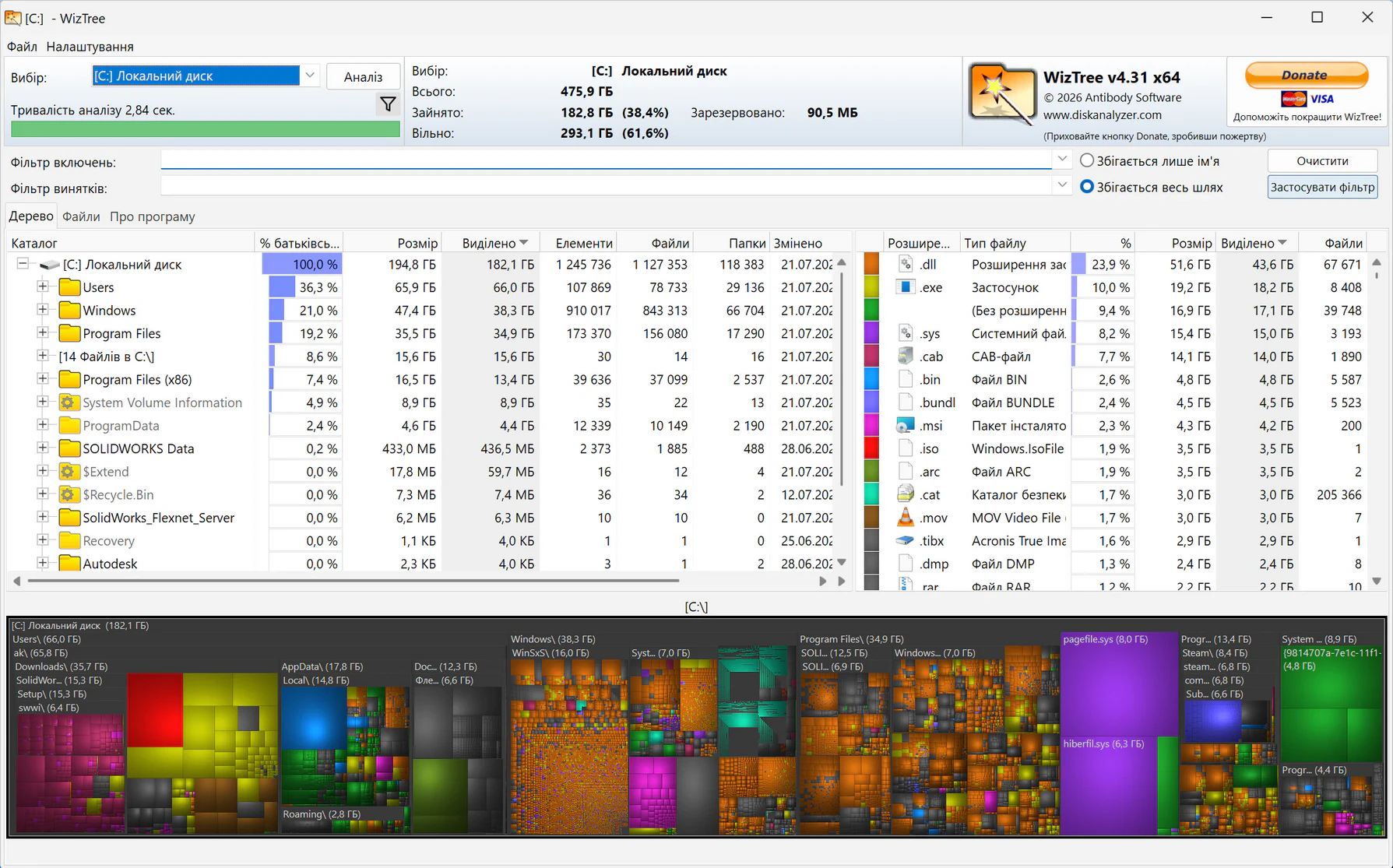
Проблема: новички часто боятся удалять тяжелые файлы, потому что не знают, системные они или нет.
Решение: используем нейросеть (Gemini или ChatGPT).
Промпт для ИИ:
«Я просканировал диск программой WizTree. Нашел папку [путь к папке, например: C:\Users\Name\AppData\Local\Temp], она весит 40 ГБ. Объясни мне как новичку, что это за папка, за что она отвечает и сломается ли Windows, если я удалю ее содержимое?»
ИИ разложит все по полочкам и спасет вас от переустановки системы.
PowerToys: режим «поверх всех окон» и другие фишки от Microsoft
PowerToys — это официальная утилита от Microsoft, которую они почему-то не вшивают в Windows по умолчанию.
В ней десяток функций, но ставить ее стоит хотя бы ради одной — «Поверх остальных окон» (Always on Top). Выделяете нужное окно (калькулятор, блокнот, видео), нажимаете Win + Ctrl + W (я переназначил с дефолтной T на W — от слова Window, так проще запомнить), и оно намертво фиксируется поверх всех остальных программ. Незаменимо, когда нужно переписать данные из одной таблицы в другую, а второго монитора нет.
NanaZIP: почему WinRAR и классический 7-Zip пора отправить на покой
Если у вас до сих пор стоит WinRAR, который при каждом запуске умоляет купить лицензию (и не дай бог, еще и взломанный) — удаляйте.
«Но есть же бесплатный 7-Zip!» — скажете вы. Да, движок у него отличный, но интерфейс застрял в нулевых, а в Windows 11 он требует лишних кликов (нужно нажимать «Показать дополнительные параметры», чтобы добраться до распаковки).
Мой выбор — NanaZIP. Это современный форк того самого 7-Zip, который можно в один клик скачать из Microsoft Store.
- ✅ Контекстное меню: идеально встраивается в Windows 11. Кнопки распаковки и архивации доступны сразу по правому клику.
- ✅ Интерфейс: современный, поддерживает темную тему.
- ✅ Функционал: ввод паролей, создание запароленных архивов, поддержка всех форматов — всё работает как часы, потому что под капотом стоит мощный и быстрый движок от 7-Zip.
HWiNFO64: забываем про платную AIDA64
Привыкли проверять систему в AIDA64? Проблема в том, что она платная, а в триал-версии скрывает половину критически важных датчиков.
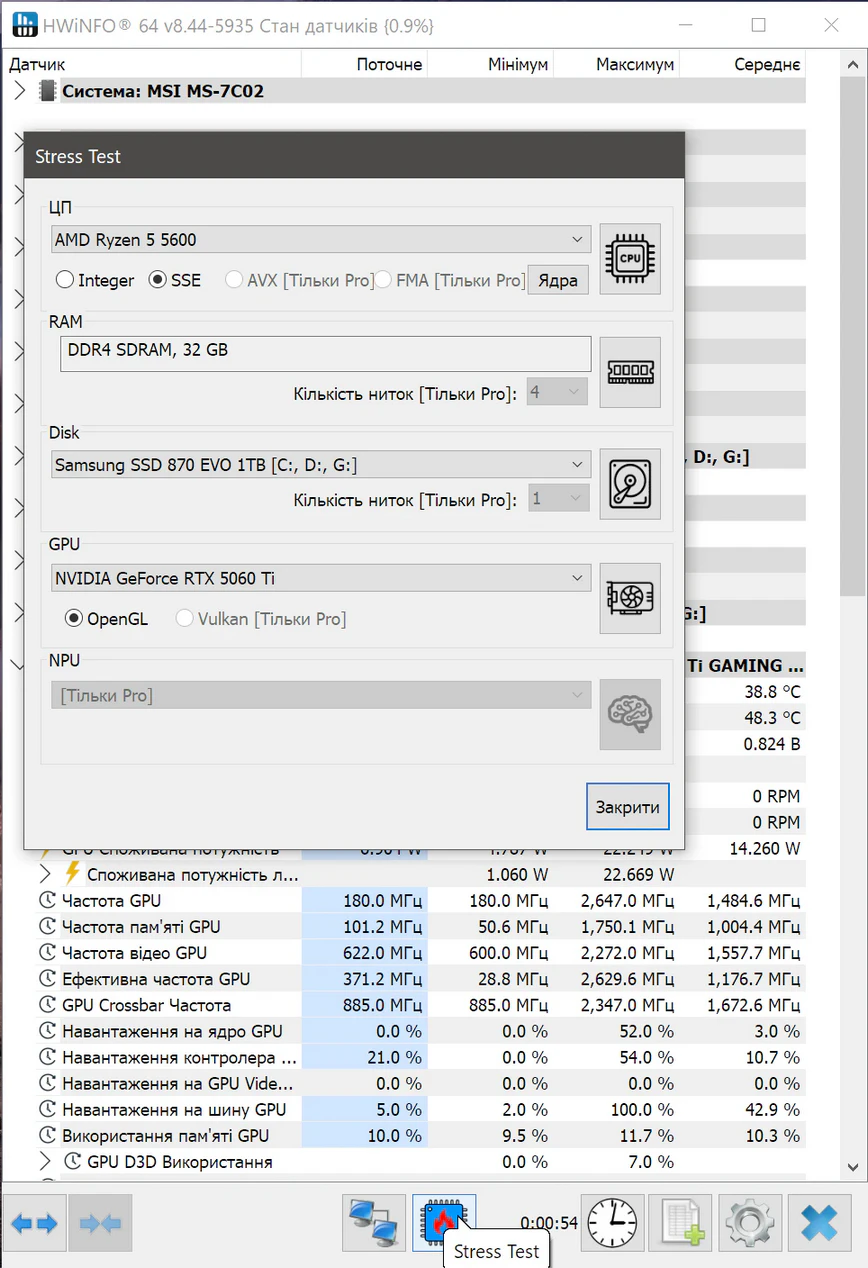
Мой выбор — HWiNFO64. Раньше это была просто лучшая бесплатная утилита для детального мониторинга температур, частот и вольтажа. Но с недавних обновлений разработчики завезли туда полноценные встроенные стресс-тесты! Теперь прямо в ней можно бесплатно нагрузить процессор, видеокарту, оперативную память и диски, чтобы проверить стабильность ПК после сборки или разгона. Идеальная замена «Аиде» в одном флаконе.
Безопасность и веб: блокируем мусор и храним пароли
Bitwarden: лучший менеджер паролей без переплат
Хранить пароли в браузере — плохая идея, а запоминать их — нереально. Раньше я пользовался разными методами и перепробовал кучу платных программ.
Но сейчас Bitwarden — это абсолютный топ. Особенно если учесть его цену (базовый функционал, которого хватит 99% пользователей, полностью бесплатен). Это open-source проект. Он надежный, легкий и моментально синхронизирует пароли между ПК и смартфоном.
AdGuard: расширение, которое спасает нервную систему
Серфить интернет в 2026 году без блокировщика рекламы — это добровольная пытка.
Мой выбор — браузерное расширение AdGuard. Оно отлично режет баннеры, всплывающие окна и мусор на сайтах. Главный плюс: в отличие от некоторых конкурентов, AdGuard работает аккуратно и не выедает оперативную память браузера. Поставил и забыл.
Медиа, периферия и сеть: магия с мониторами и удаленка
VLC или PotPlayer: всеядные плееры без танцев с кодеками
Стандартный плеер Windows всё ещё может выдать ошибку кодека на ровном месте. Поэтому сразу ставим VLC media player или PotPlayer.
Это топ. Они всеядные, открывают любые форматы видео и аудио прямо из коробки. VLC — это нестареющая классика с открытым исходным кодом, а PotPlayer подойдет тем, кто любит поковыряться в тонких настройках картинки и звука.
FastStone Image Viewer: легенда, с которой невозможно слезть
Интерфейс из нулевых, но это абсолютный топ для работы с графикой. Я пробовал переходить на другие просмотрщики, но всегда возвращался к FastStone.
Это идеальный инструмент для быстрого редактирования картинок. Нужно обрезать скриншот, сжать фото, пересохранить в другой формат для уменьшения веса (например, для WEB) — всё делается моментально. Программа полностью бесплатная, невероятно шустрая, ни разу не зависала, а горячие клавиши продуманы до мелочей. Ускоряет рутину с картинками просто в разы.
Twinkle Tray: синхронная регулировка яркости двух мониторов в один клик
У кого ПК или ноутбук с дополнительным монитором — это маст-хэв.
Немного боли из жизни: раньше мой 6-ядерный процессор зависал на 3 секунды при старте Windows. Виновником была OnScreen Control — тяжелая официальная утилита от LG для управления монитором. Да, там много функций, но в 95% случаев мне нужна была только регулировка яркости. К тому же, сейчас у меня зоопарк из мониторов разных брендов.
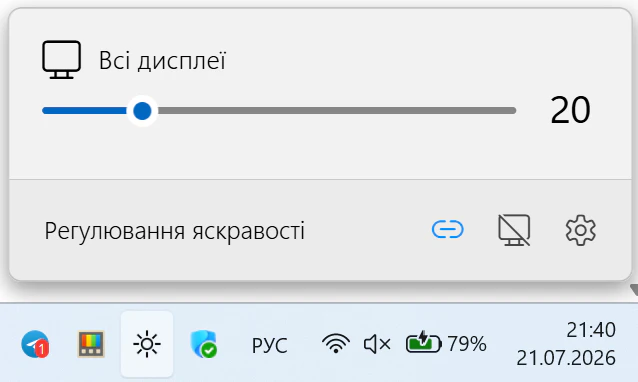
Переход на Twinkle Tray стал лучшим решением. Программа добавляет в трей Windows аккуратный ползунок. Одним движением мышки вы меняете яркость сразу на всех подключенных дисплеях. Легкая, быстрая и вообще не грузит систему.
iMazing вместо iTunes: как нормально управлять iPhone с ПК
Apple iTunes для Windows — это боль. Он медленный, неповороткий и нелогичный.
Для бэкапов, переноса фото и управления iPhone я использую iMazing. Это полноценный файловый менеджер для iOS.
Нюанс: сам iTunes я все-таки устанавливаю, но даже не запускаю. Он нужен исключительно как «донор драйверов» (Apple Mobile Device Support), чтобы сторонние программы вроде iMazing или утилиты для трансляции экрана (Asus GlideX) корректно видели ваш iPhone или iPad.
Google Remote Desktop и qBittorrent: удаленка без лимитов и чистые торренты
- ✅ Удаленный доступ: Про TeamViewer мы забыли давно. Но в последнее время и AnyDesk начал мотать нервы — ругается и требует купить коммерческую лицензию даже при очень редком использовании. Моя альтернатива — Google Remote Desktop. Полностью бесплатное решение от Google, работает прямо через браузер, настраивается за минуту. Идеально, чтобы помочь родственникам с ПК на расстоянии.
- ✅ Торренты: Только qBittorrent. Никакого uTorrent с его баннерами, майнерами и рекламой казино. qBittorrent — это open-source. Легкий, быстрый, с минималистичным интерфейсом. Настроил один раз и забыл.
Вместо вывода: прокачиваем навыки до уровня «Pro»
Установить правильный софт — это только первый шаг. Если вы хотите перестать гуглить каждую ошибку и научиться управлять своим ПК на уровне системного администратора — обращайтесь ко мне за личной консультацией.
Я покажу, как правильно общаться с ИИ (Gemini, ChatGPT), чтобы нейросети сами находили решения, автоматизировали вашу рутину и помогали настраивать систему без костылей. Сделаем из вашего компьютера идеальный рабочий инструмент.