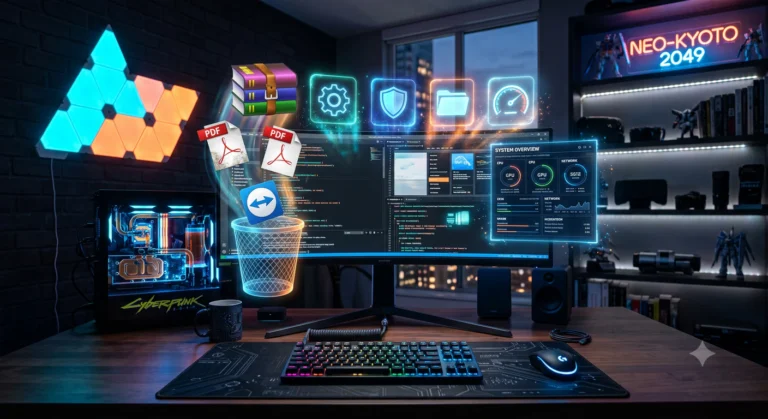
Після чистого встановлення Windows рука на автоматі тягнеться завантажити звичний софт: WinRAR, TeamViewer, Adobe Reader. Але цього разу я вирішив зламати систему. Половина зі старого списку безнадійно застаріла, обросла банерами або просто жере оперативку.
Я пішов до Gemini із запитом: “Чим замінити цей непотріб, щоб ПК літав, а реклама не лізла на очі?”. І нейромережа видала мені список потужних безкоштовних альтернатив, про які я навіть не підозрював. Я все протестував і зібрав свій особистий “must-have” пак утиліт. Жодного сміття. Тільки те, що вирішує завдання швидко і без зайвих кліків.
Робота з документами: забуваємо про Adobe і вибираємо правильний Office
PDFgear та Microsoft Edge: зв’язка для читання та хардкорного редагування PDF
Adobe Acrobat Reader давно час відправити на пенсію. Він важкий і постійно просить грошей за базові функції.
Мій вибір для повного редагування PDF — PDFgear. Це безкоштовний, потужний комбайн. Він дозволяє змінювати текст прямо в документі, склеювати сторінки, конвертувати формати. Єдиний його недолік — навіть легкі PDF-файли він може відкривати 4-6 секунд.
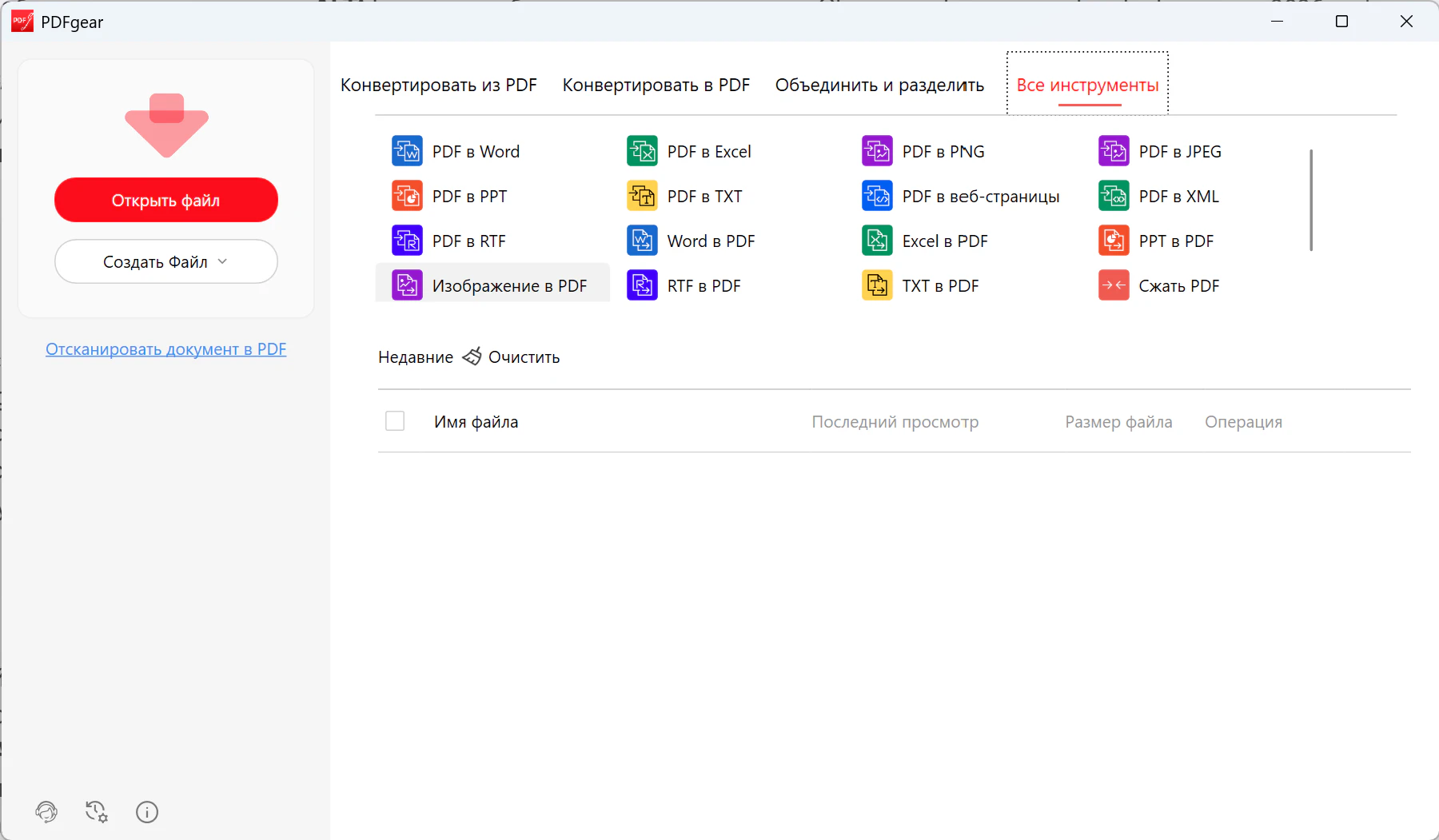
Тому я використовую зв’язку:
- ✅ Microsoft Edge — стоїть за замовчуванням. Відкриває будь-які PDF-файли миттєво. Ідеально, якщо потрібно просто прочитати або роздрукувати рахунок.
- ✅ PDFgear — запускаю тільки тоді, коли в документі потрібно щось кардинально переробити або потрібні тонкі налаштування друку (як у тому ж Adobe).
Microsoft 365 проти Office LTSC 2024: за що варто платити?
Я прихильник того, щоб купити платну підписку Microsoft 365. Вона коштує адекватних грошей, дає 1 ТБ у OneDrive і працює на всіх пристроях.
Але якщо ви принципово не хочете платити за підписки (наприклад, у вас уже куплене хмарне сховище від Apple або Google, і ще один терабайт вам просто не потрібен) або у вас старий ПК, шукайте Microsoft Office LTSC 2024. Це корпоративна версія з довгостроковою підтримкою. У ній немає хмарних наворотів, вона не вимагає постійної синхронізації та ставиться один раз. Працює швидко, важить менше, інтерфейс актуальний.
Керування системою та файлами: милиці більше не потрібні
WizTree: як знайти 100 ГБ сміття за 3 секунди (і до чого тут ШІ)
Закінчилося місце на диску C? Забудьте про стандартне очищення Windows.
Ставимо WizTree. Так, інтерфейс у неї виглядає так, ніби ми повернулися у 2005 рік. Зате вона сканує терабайтний SSD за кілька секунд і видає наочну кольорову карту: які папки та файли зжерли ваше місце.
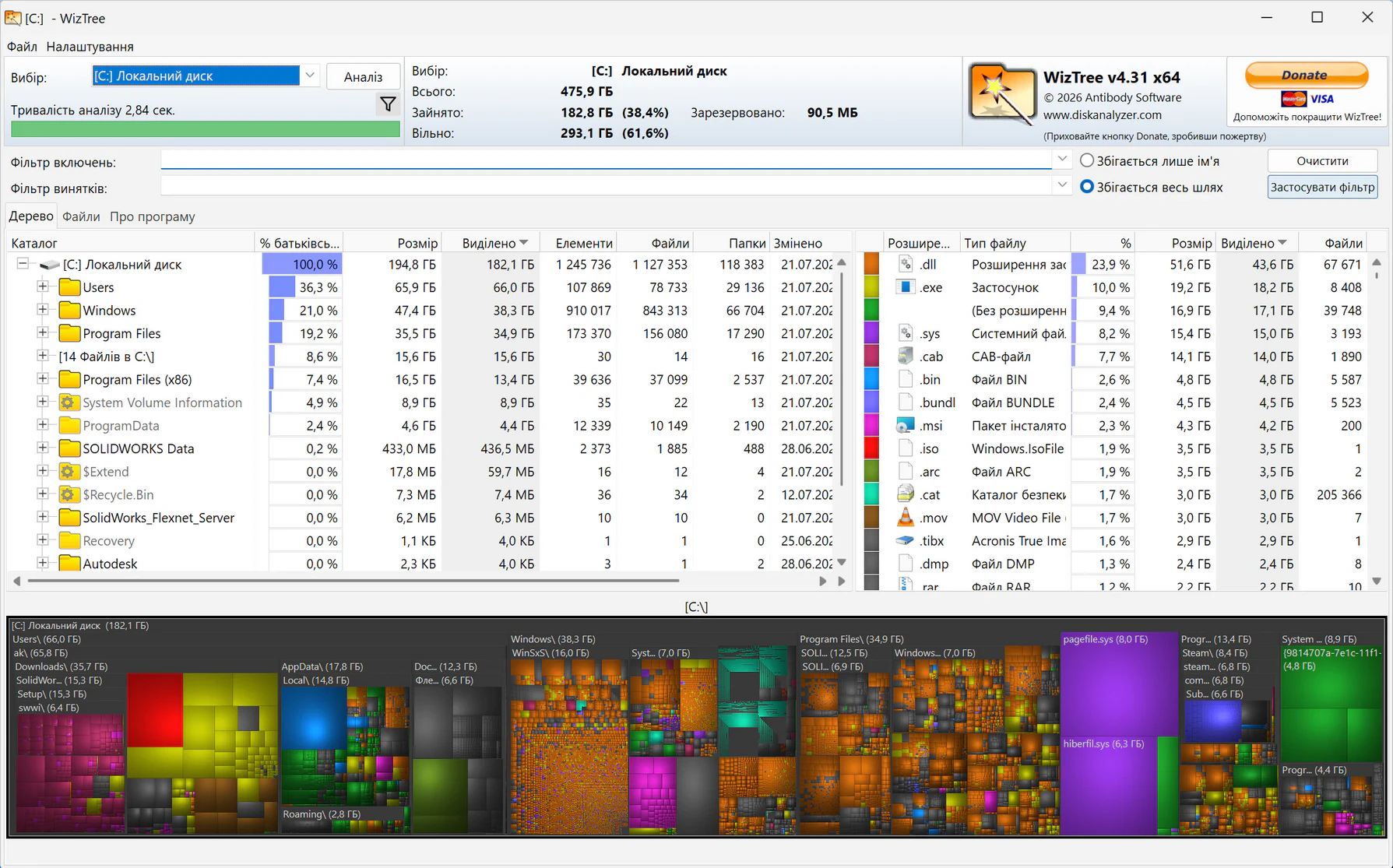
Проблема: новачки часто бояться видаляти важкі файли, бо не знають, системні вони чи ні.
Рішення: використовуємо нейромережу (Gemini або ChatGPT).
Промпт для ШІ:
“Я просканував диск програмою WizTree. Знайшов папку [шлях до папки, наприклад: C:\Users\Name\AppData\Local\Temp], вона важить 40 ГБ. Поясни мені як новачкові, що це за папка, за що вона відповідає і чи зламається Windows, якщо я видалю її вміст?”
ШІ розкладе все по поличках і врятує вас від перевстановлення системи.
PowerToys: режим “поверх усіх вікон” та інші фічі від Microsoft
PowerToys — це офіційна утиліта від Microsoft, яку вони чомусь не вшивають у Windows за замовчуванням.
У ній десяток функцій, але ставити її варто хоча б заради однієї — “Поверх інших вікон” (Always on Top). Виділяєте потрібне вікно (калькулятор, блокнот, відео), натискаєте Win + Ctrl + W (я перепризначив з дефолтної T на W — від слова Window, так простіше запам’ятати), і воно намертво фіксується поверх усіх інших програм. Незамінно, коли потрібно переписати дані з однієї таблиці в іншу, а другого монітора немає.
NanaZIP: чому WinRAR і класичний 7-Zip час відправити на спочинок
Якщо у вас досі стоїть WinRAR, який під час кожного запуску благає купити ліцензію (і не дай боже, ще й зламаний) — видаляйте.
“Але ж є безкоштовний 7-Zip!” — скажете ви. Так, рушій у нього відмінний, але інтерфейс застряг у нульових, а у Windows 11 він вимагає зайвих кліків (потрібно натискати “Показати додаткові параметри”, щоб дістатися до розпакування).
Мій вибір — NanaZIP. Це сучасний форк того самого 7-Zip, який можна в один клік завантажити з Microsoft Store.
- ✅ Контекстне меню: ідеально вбудовується у Windows 11. Кнопки розпакування та архівації доступні відразу по правому кліку.
- ✅ Інтерфейс: сучасний, підтримує темну тему.
- ✅ Функціонал: введення паролів, створення запаролених архівів, підтримка всіх форматів — усе працює як годинник, бо під капотом стоїть потужний і швидкий рушій від 7-Zip.
HWiNFO64: забуваємо про платну AIDA64
Звикли перевіряти систему в AIDA64? Проблема в тому, що вона платна, а в тріал-версії приховує половину критично важливих датчиків.
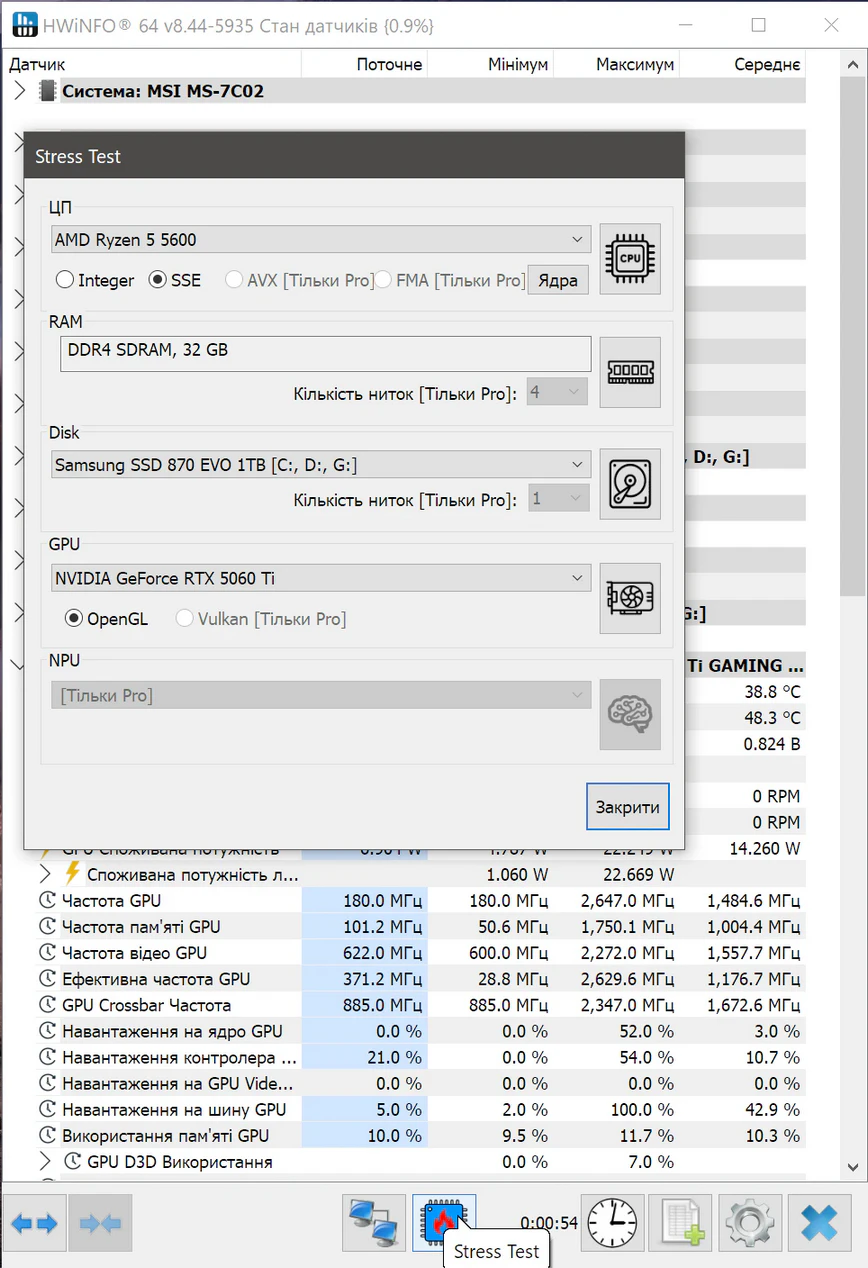
Мій вибір — HWiNFO64. Раніше це була просто найкраща безкоштовна утиліта для детального моніторингу температур, частот і вольтажу. Але з нещодавніх оновлень розробники завезли туди повноцінні вбудовані стрес-тести! Тепер прямо в ній можна безкоштовно навантажити процесор, відеокарту, оперативну пам’ять і диски, щоб перевірити стабільність ПК після збірки або розгону. Ідеальна заміна «Аїді» в одному флаконі.
Безпека та веб: блокуємо сміття і зберігаємо паролі
Bitwarden: найкращий менеджер паролів без переплат
Зберігати паролі в браузері — погана ідея, а запам’ятовувати їх — нереально. Раніше я користувався різними методами і перепробував купу платних програм.
Але зараз Bitwarden — це абсолютний топ. Особливо якщо врахувати його ціну (базовий функціонал, якого вистачить 99% користувачів, повністю безкоштовний). Це open-source проєкт. Він надійний, легкий і моментально синхронізує паролі між ПК та смартфоном.
AdGuard: розширення, яке рятує нервову систему
Серфити інтернет у 2026 році без блокувальника реклами — це добровільні тортури.
Мій вибір — браузерне розширення AdGuard. Воно відмінно ріже банери, випливні вікна та сміття на сайтах. Головний плюс: на відміну від деяких конкурентів, AdGuard працює акуратно і не виїдає оперативну пам’ять браузера. Поставив і забув.
Медіа, периферія та мережа: магія з моніторами і віддаленка
VLC або PotPlayer: всеїдні плеєри без танців з кодеками
Стандартний плеєр Windows усе ще може видати помилку кодека на рівному місці. Тому відразу ставимо VLC media player або PotPlayer.
Це топ. Вони всеїдні, відкривають будь-які формати відео та аудіо прямо з коробки. VLC — це нестаріюча класика з відкритим початковим кодом, а PotPlayer підійде тим, хто любить поколупатися в тонких налаштуваннях картинки та звуку.
FastStone Image Viewer: легенда, з якої неможливо злізти
Інтерфейс із нульових, але це абсолютний топ для роботи з графікою. Я пробував переходити на інші переглядачі, але завжди повертався до FastStone.
Це ідеальний інструмент для швидкого редагування картинок. Потрібно обрізати скріншот, стиснути фото, перезберегти в інший формат для зменшення ваги (наприклад, для WEB) — усе робиться моментально. Програма повністю безкоштовна, неймовірно швидка, жодного разу не зависала, а гарячі клавіші продумані до дрібниць. Прискорює рутину з картинками просто в рази.
Twinkle Tray: синхронне регулювання яскравості двох моніторів в один клік
У кого ПК або ноутбук із додатковим монітором — це маст-хев.
Трохи болю з життя: раніше мій 6-ядерний процесор зависав на 3 секунди під час старту Windows. Винуватцем була OnScreen Control — важка офіційна утиліта від LG для керування монітором. Так, там багато функцій, але в 95% випадків мені потрібне було тільки регулювання яскравості. До того ж, зараз у мене зоопарк із моніторів різних брендів.
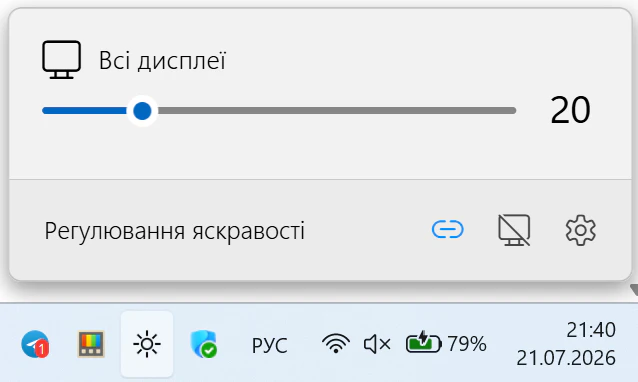
Перехід на Twinkle Tray став найкращим рішенням. Програма додає в трей Windows акуратний повзунок. Одним рухом мишки ви змінюєте яскравість відразу на всіх підключених дисплеях. Легка, швидка і взагалі не вантажить систему.
iMazing замість iTunes: як нормально керувати iPhone з ПК
Apple iTunes для Windows — це біль. Він повільний, неповороткий і нелогічний.
Для бекапів, перенесення фото та керування iPhone я використовую iMazing. Це повноцінний файловий менеджер для iOS.
Нюанс: сам iTunes я все-таки встановлюю, але навіть не запускаю. Він потрібен виключно як “донор драйверів” (Apple Mobile Device Support), щоб сторонні програми на кшталт iMazing або утиліти для трансляції екрана (Asus GlideX) коректно бачили ваш iPhone або iPad.
Google Remote Desktop та qBittorrent: віддаленка без лімітів і чисті торенти
- ✅ Віддалений доступ: Про TeamViewer ми забули давно. Але останнім часом і AnyDesk почав тріпати нерви — лається і вимагає купити комерційну ліцензію навіть при дуже рідкісному використанні. Моя альтернатива — Google Remote Desktop. Повністю безкоштовне рішення від Google, працює прямо через браузер, налаштовується за хвилину. Ідеально, щоб допомогти родичам із ПК на відстані.
- ✅ Торенти: Тільки qBittorrent. Жодного uTorrent з його банерами, майнерами та рекламою казино. qBittorrent — це open-source. Легкий, швидкий, з мінімалістичним інтерфейсом. Налаштував один раз і забув.
Замість висновку: прокачуємо навички до рівня “Pro”
Встановити правильний софт — це тільки перший крок. Якщо ви хочете перестати гуглити кожну помилку і навчитися керувати своїм ПК на рівні системного адміністратора — звертайтеся до мене за особистою консультацією.
Я покажу, як правильно спілкуватися з ШІ (Gemini, ChatGPT), щоб нейромережі самі знаходили рішення, автоматизували вашу рутину і допомагали налаштовувати систему без милиць. Зробимо з вашого комп’ютера ідеальний робочий інструмент.